 TimeAmber


0. 展示
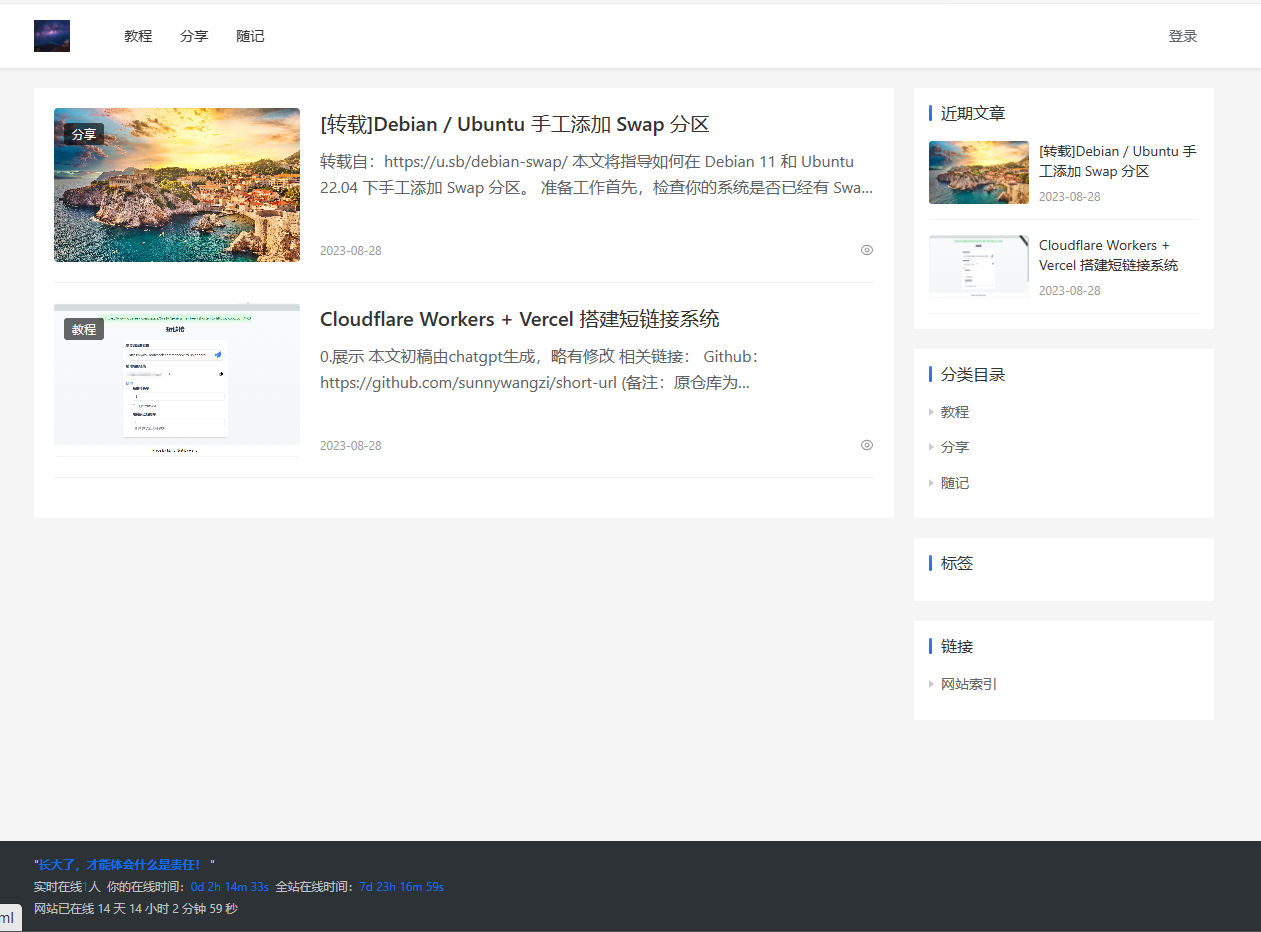
原文发布在自己的 blog 上(来这水一篇文章
)https://blog.661212.xyz/index.php/archives/6/ 139
相关链接:
Demo : https://cfblog.661212.xyz/ 173
Github:https://github.com/wang-useful/cfblog-plus 83
(备注:本文介绍的是 cfblog-plus 原仓库为:https://github.com/Arronlong/cfblog-plus 31 ,是 gdtool/cloudflare-workers-blog 18 的一个修改版)
1. 介绍
cf blog 是一个运行在 cloudflare workers 上的博客程序,使用 cloudflare KV 作为数据库,无其他依赖。兼容静态博客的速度,以及动态博客的灵活性,您可以通过访问项目仓库了解更多详情。
2. 项目特点:
- 使用 workers 提供的 KV 作为数据库,可达到 wordpress 的灵活性
- 使用 cloudflare 缓存 html 来降低 KV 的读写,使其可达到静态博客的速度
- 后台使用 markdown 语法,方便快捷,一键发布 (页面重构 + 缓存清理)
cfblog-plus新增了文章置顶、后台首页选择、文章隐藏、静态搜索等功能
3. 部署
这是一个纯小白教程 [doge]
-
第一步:注册 Cloudflare 账号
Cloudflare 官网:https://dash.cloudflare.com 8
-
第二步,将域名托管到 CloudFlare 中,并获取
区域ID如果没有也行,可以使用自动分配的域名,但是后续发布文章时,自动清除缓存会无法使用,问题不大
托管域名:过程略,自行 baidu 或 google
获取区域 ID:如域名已托管到 CloudFlare 中,进入域名站点管理页面,页面向下滑动,记录右侧的 “区域 ID” 的值,后续会用到。
-
第三步,获取清除缓存 API 令牌
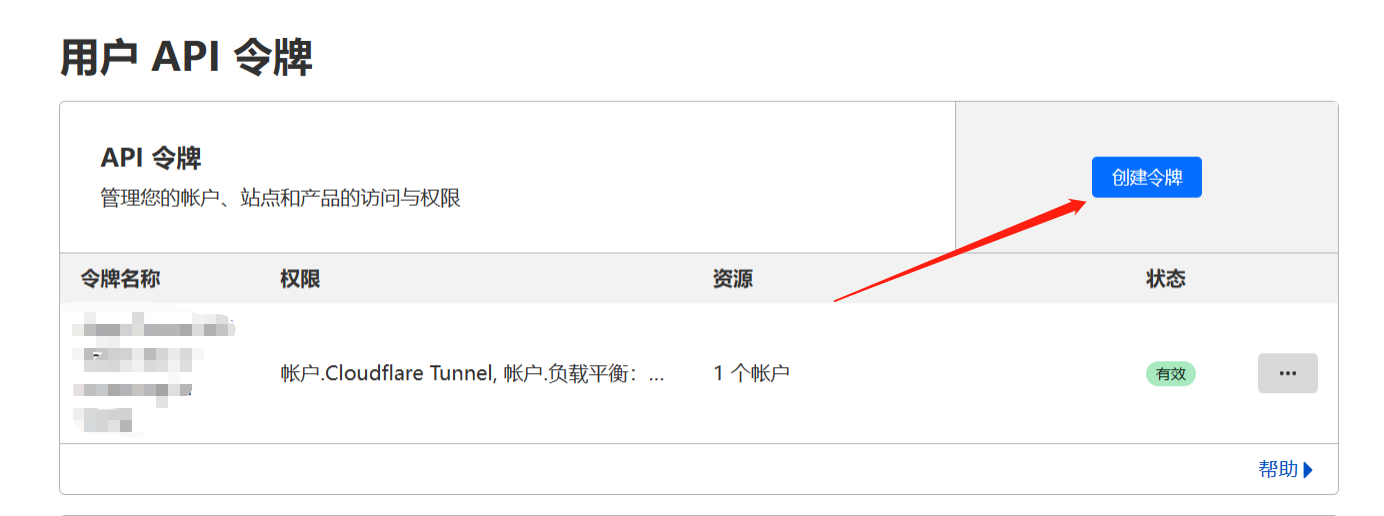
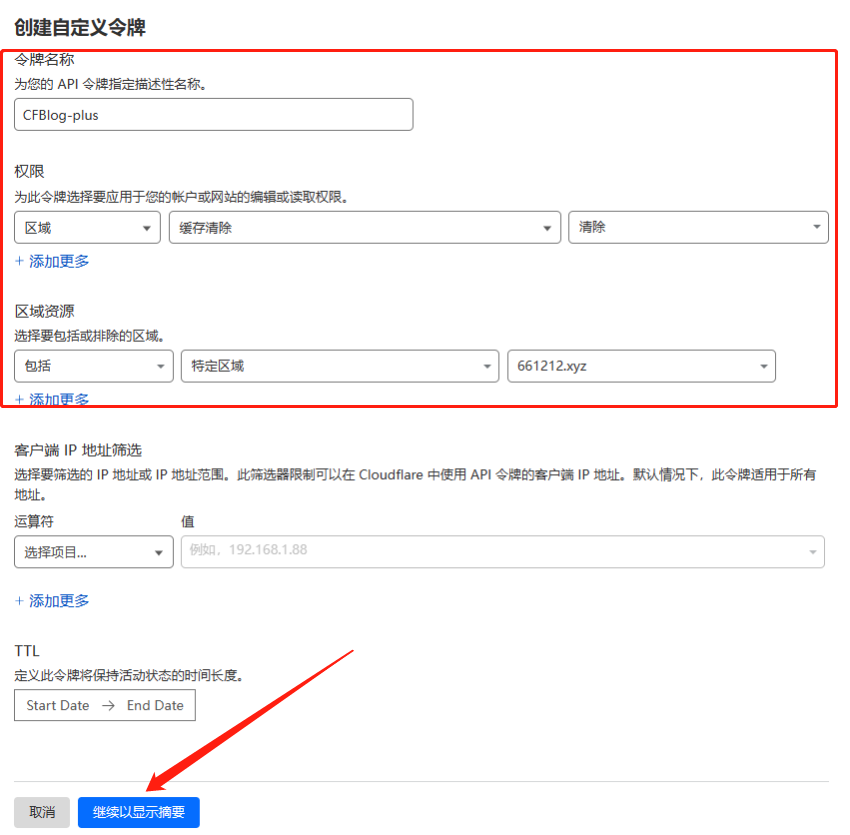
打开 API 令牌 19 管理页面,点击 “创建令牌” 按钮,页面拉到最下面,点击 “创建自定义令牌” 后面的 “开始使用” 按钮,按以下方式填写。
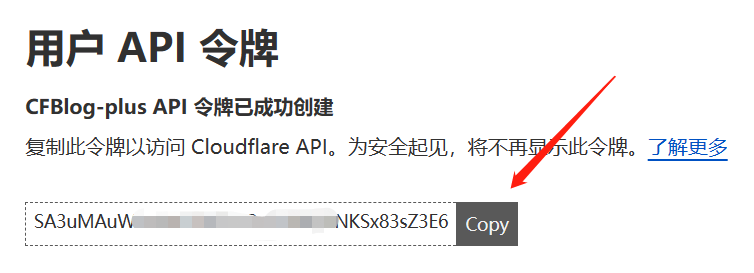
令牌名字:CFBlog-plus 缓存权限:区域 -> 缓存清除 -> 清除 区域资源:包括 -> 特定区域 -> 【您的域名】token 留下备用
-
第四步,新建 KV 命名空间
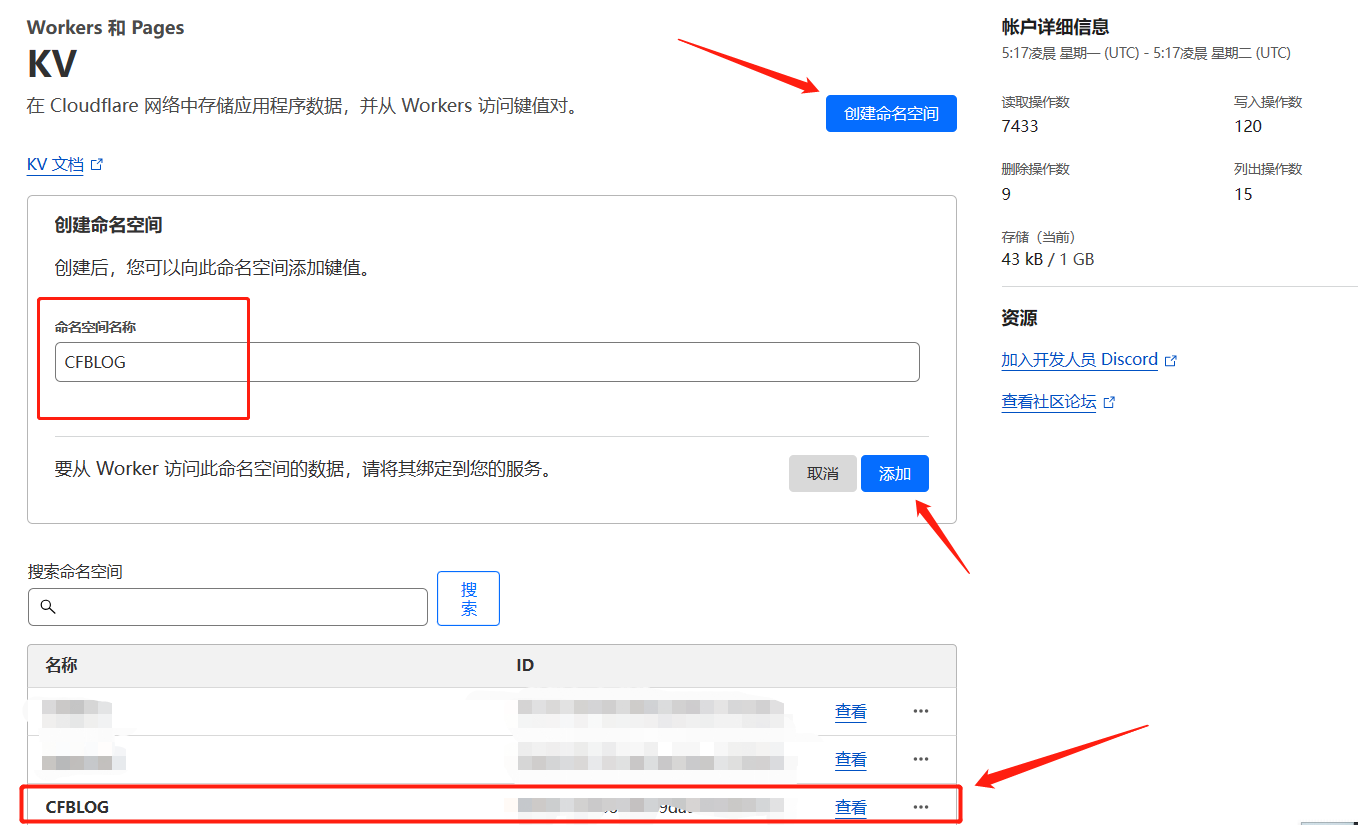
打开 CloudFlare 主页 12,点击右侧的 “Workers”,然后点击 “KV” 项,即可进入 “Worker KV” 管理页面。
在命名空间名称输入框里任意输入一个名称,为了见名知义,这里最好使用 CFBLOG 作为命名空间名称。点击添加即可。如下图所示:
-
第五步,创建 Workers
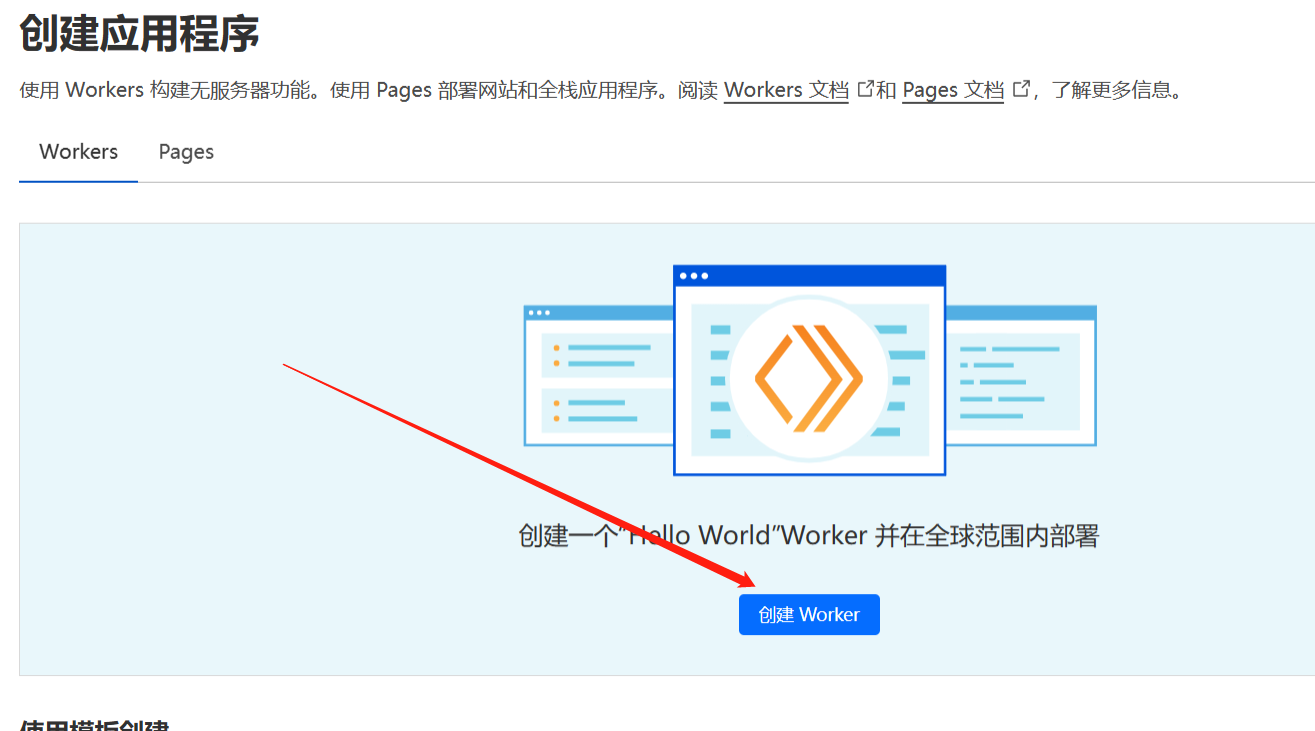
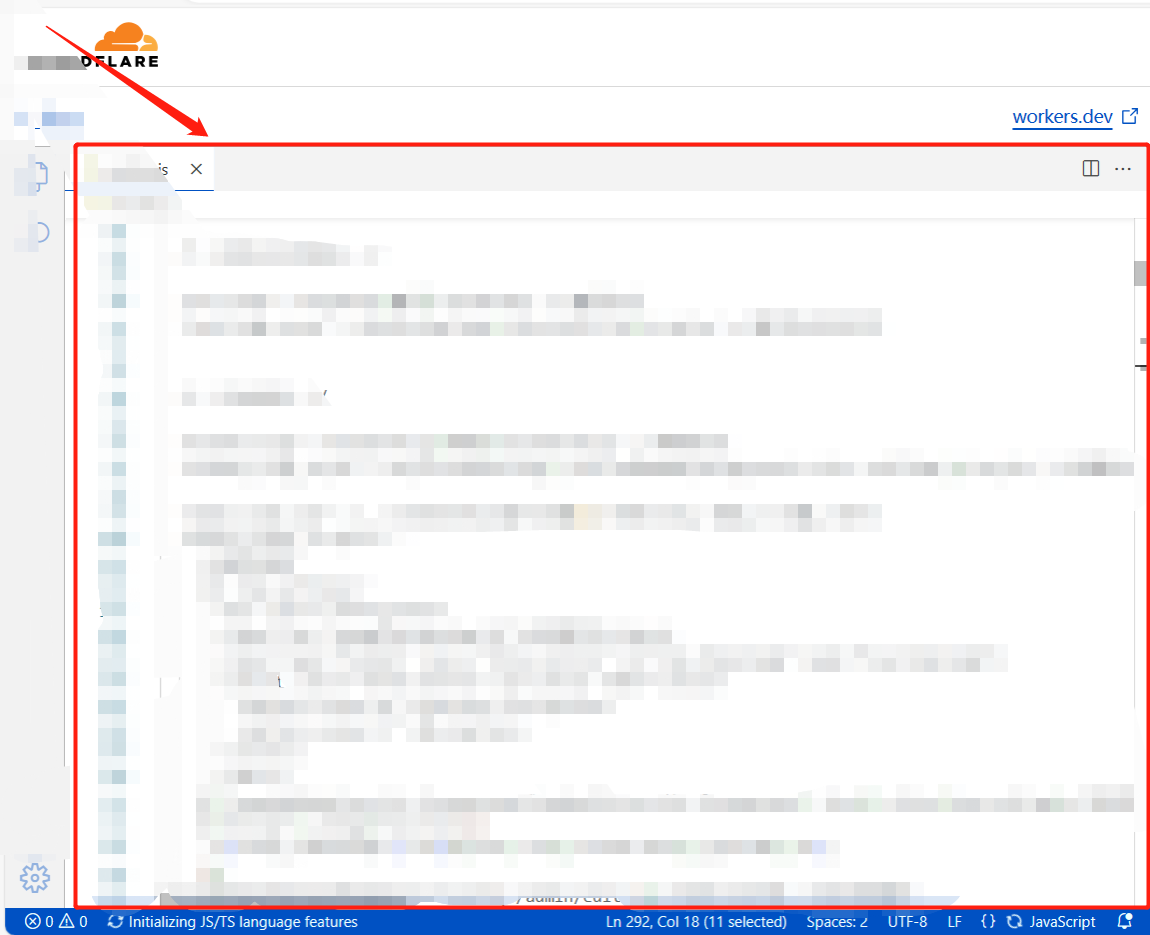
点击挨着 “KV” 的 “概述” 项,进入 Workers 和 Pages 概述,点击 “创建应用程序”,点击 “创建 Workers”,点击 “编辑代码”
将 index_plus.js 48 中的内容替换 workers 的内容。
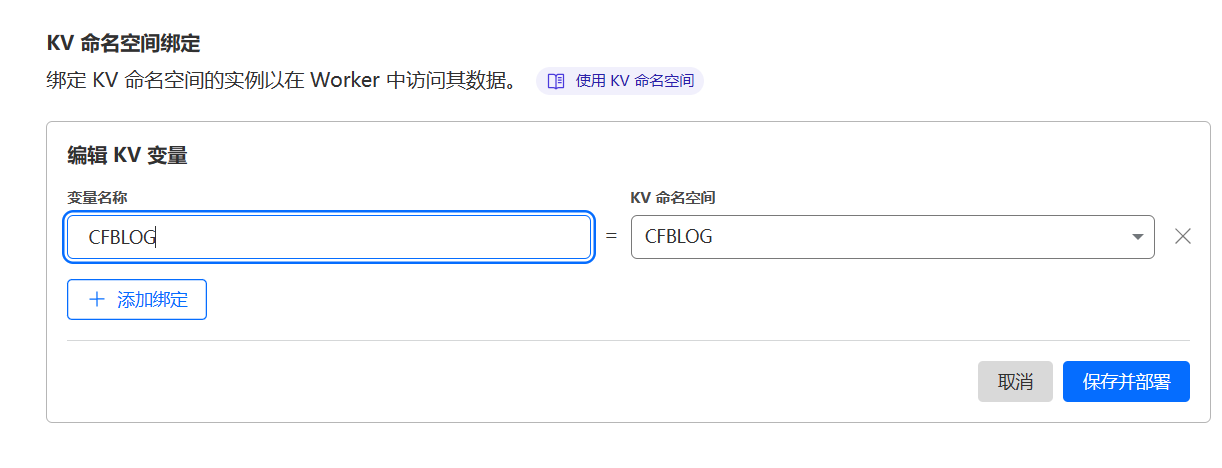
先不修改配置,然后点击 “保存并部署”。然后点击 “<” 箭头,返回该 workers 的配置页面,自行 “重命名”,然后 “设置”–"变量" 选项卡,添加 “KV 命名空间绑定”,变量名随意起,推荐用 CFBLOG,下拉选择新添加的 KV 命名空间,点击 “保存按钮”。
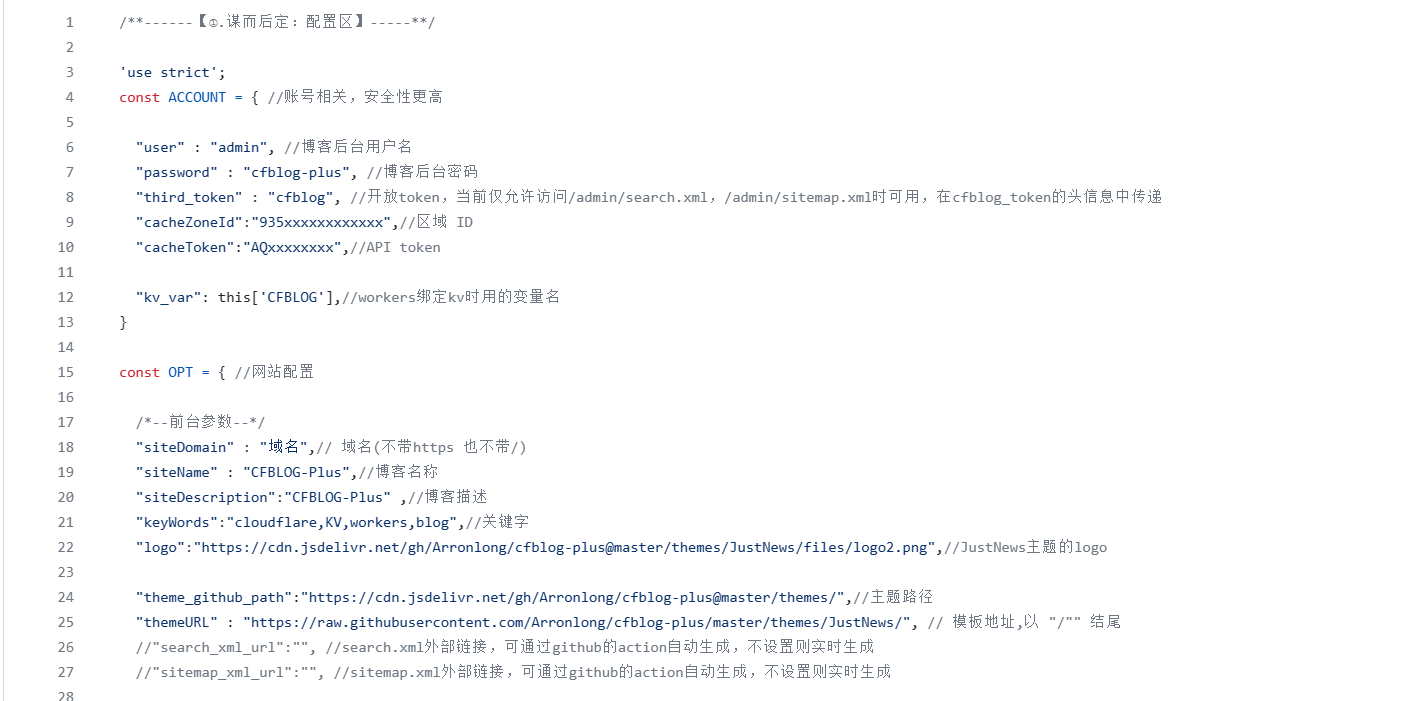
再将页面滑动上面,点击 “快速编辑”,重新打开 workers 的编辑页面开始添加各类配置。
以上配置项均根据配置说明进行配置即可,不再详细说明。要记得 “保存并部署”
可以点击右侧的 “预览” 选项卡进行预览,能成功出现页面就说明配置成功了。
-
第六步,配置域名访问【非必须】
-
参照图片


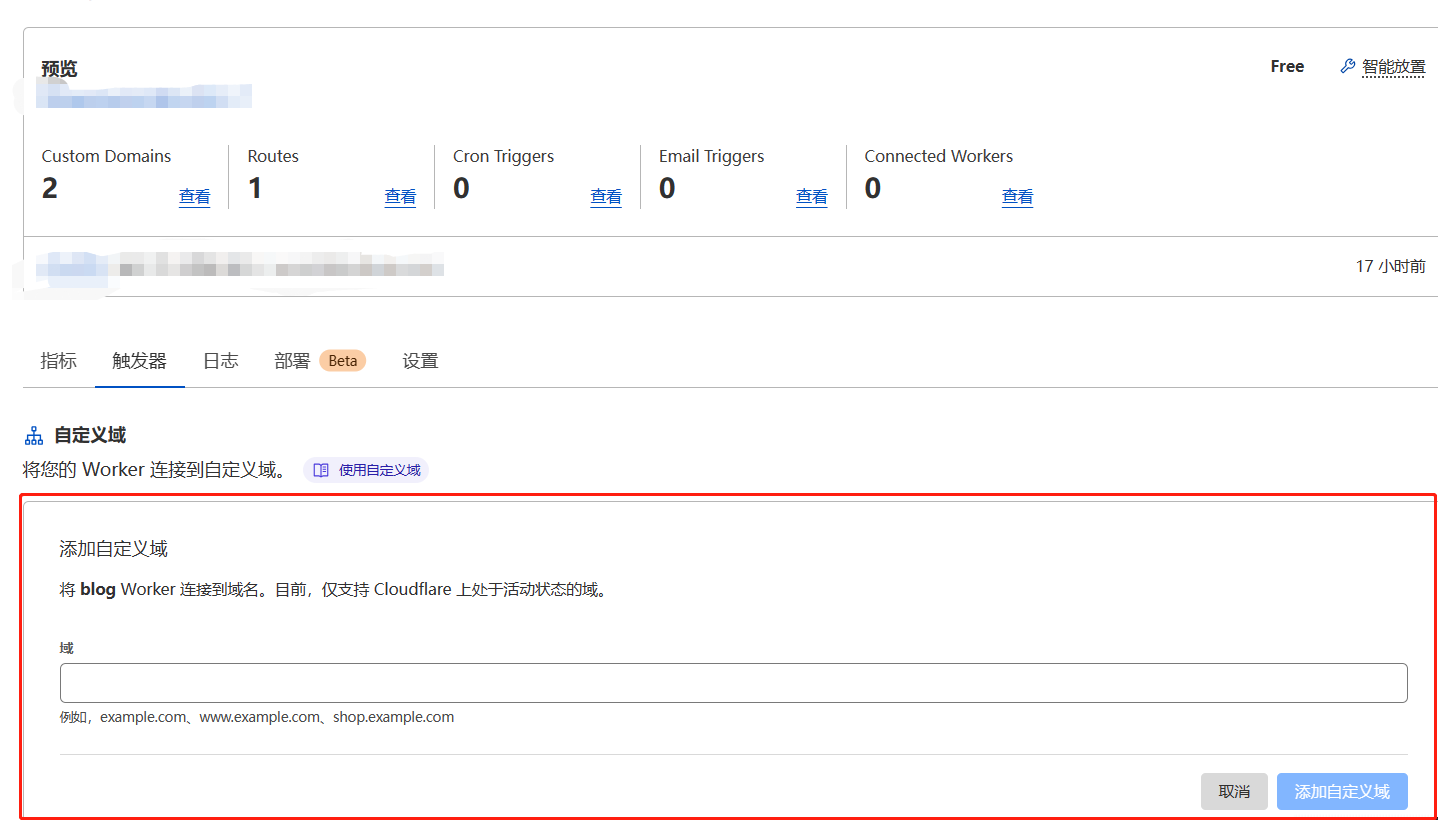
保存后可以看到列表里有刚添加的信息,自此,所有配置已经完成,可以愉快的写博客了。
4. 可能遇到的问题
-
文章 id 为
ID000nan且访问会报错误解决方案:在创建的 KV 中修改
SYSTEM_INDEX_NUM的值为0 -
新增文章时,必填的分类无法选择
解决方案:在顶部
设置中,参照提示填写分类 -
保存了,但是主页不显示文章
解决方案:在后台直接点发布或者去 Cloudlfare 清除相关链接的缓存 (自行 baidu/Google)

5. 扩展
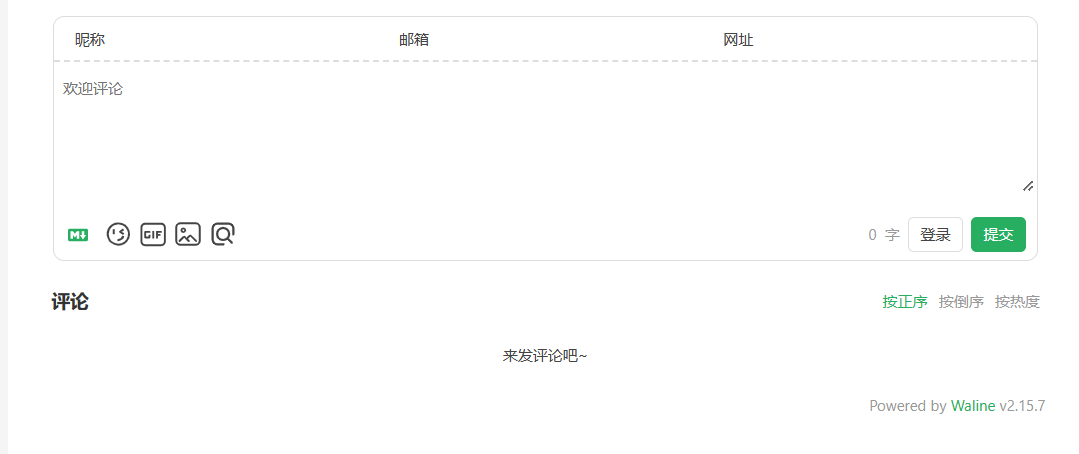
添加评论、阅读量、内容分类、页脚、自定义页面和图标、链接等,请自行发掘
例子
页脚(可以把作者信息保留,我这里因为有这篇文章介绍就不保留了)
阅读量
评论
图标 + 分类



6. 承载能力:
- KV 基本不存在瓶颈,因为使用了缓存,读写很少
- 唯一瓶颈是 workers 的日访问量 10w, 大约能承受 2 万 IP / 日
- 文章数:1G 存储空间,几万篇问题不大
7. 说明
感谢原作者的付出,觉得好用不妨给原作者一个 星星
本文链接:
最后,感谢你的阅读,谢谢




 09/09 00:00
 唐纳德 • 特朗普钦定的 Java 脚手架,让 Java 再次伟大!v2.7 (已接入L站登录福利)