


群晖Docker安装Bark消息推送服务
群晖Docker安装Bark消息推送服务

Bark介绍
一款注重隐私、安全可控的自定义通知推送工具。
免费、轻量!简单调用接口即可给自己的iPhone发送推送。
依赖苹果APNs,及时、稳定、可靠
不会消耗设备的电量, 基于系统推送服务与推送扩展,APP本体并不需要运行。
隐私安全,可以通过一些方式确保包含作者本人在内的所有人都无法窃取你的隐私。
Bark 2018年7月上线,至少会维持运营到 2031年7月 。(说不出口“永久”这个词,后续还有需求再续吧)
APP在维持期间,不会有任何形式的收费与广告,各位彦祖放心使用。
使用要求
IPv4或IPv6公网IP,作为服务端。
域名(可选)
有路由器管理权限,需设置端口映射。
安装教程
打开群晖的SSH功能,使用终端软件进行连接,并切换到root状态下。
进入群晖的docker文件夹(你想将容器数据存储到哪就进哪个文件夹)
对群晖docker文件夹设置读写权限为everyone(容器数据文件存放在哪就设置哪个文件夹)
创建并进入bark-data文件夹,列出当前文件夹路径。
复制并修改下面的命令,粘贴到终端内执行。
查看正在运行的容器
路由器设置端口映射
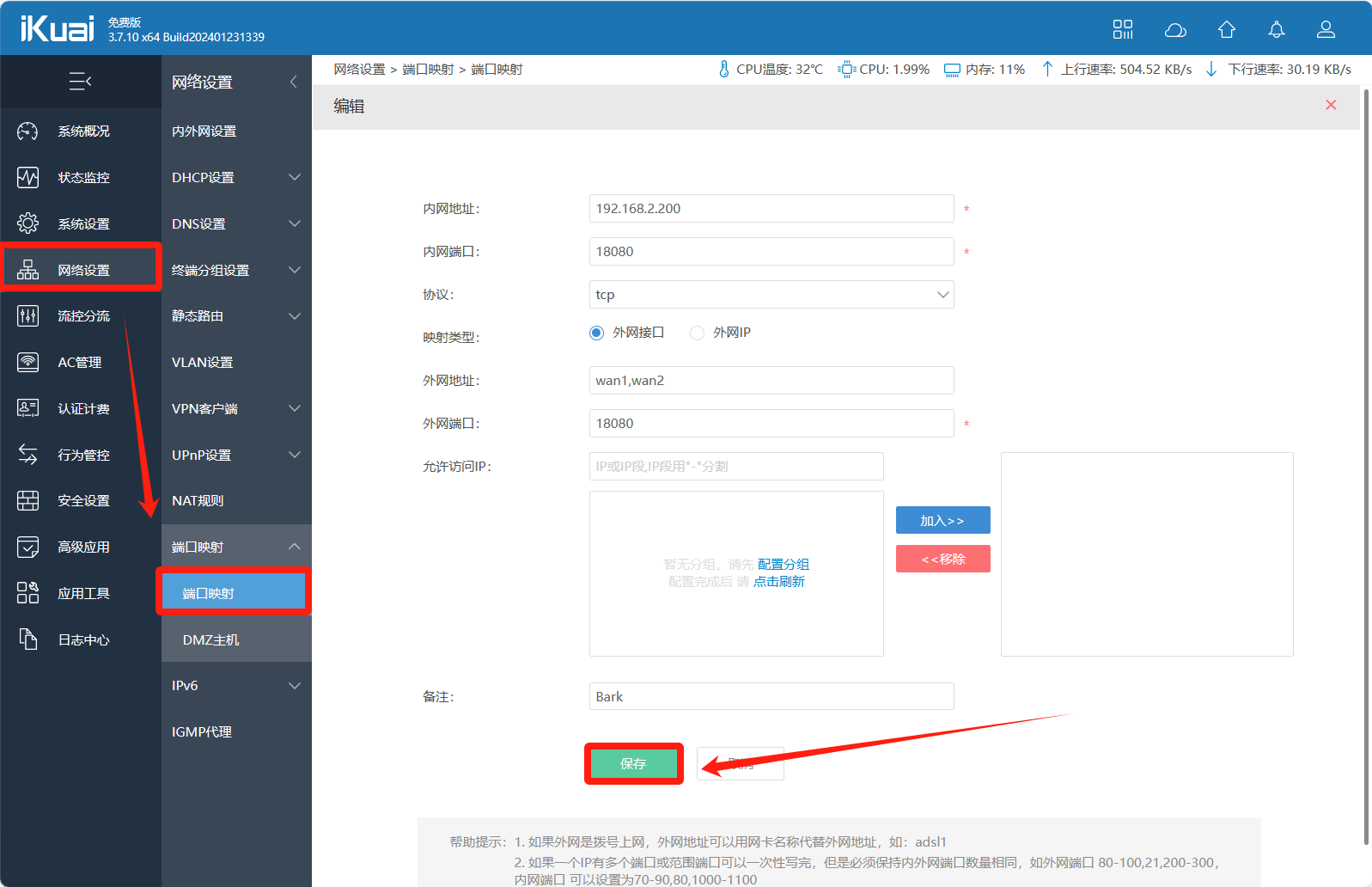
打开路由器,设置Bark服务端口。
以本机演示部署为例,设置的Bark容器的对外端口是18080。
内网地址:群晖局域网IP
内网端口:18080
协议:TCP
映射类型:外网接口
外网地址:WAN1
外网端口:18080(这个你可以随意设置,就是在外使用公网IP访问服务的端口。)
然后写个备注,点击保存。
测试访问Bark消息推送
手机应用商店下载Bark客户端,自己应用商店没有的就百度搜索下载。
打开Bark后点击右上角+号

将https改成http
后面的地址可以改成你IP绑定的域名,演示是直接使用的动态公网IP+端口映射的端口
以本机为例:http://公网IP:18080
按照提示,复制消息模板。
下面的各种消息模板,可以自己参考更换内容。
粘贴到浏览器中修改参数访问即可将此消息推送到所有绑定此服务地址的设备上。
在任何浏览器中都可以使用,粘贴修改参数并访问就行。
演示消息推送格式为:http://公网IP地址:18080/mW2dLZ8cSbEHvFmw4VtME8/消息标题/消息内容
在软件里面也可以查看你的历史消息

此服务只能有一台设备接受消息,如果你的apple id绑定了多台设备,那么就都下载Bark即可,开启iCloud同步,推送消息后等待几秒刷新即可查看同步的消息,唯一的缺点是只有一台设备会弹出通知。
也可以多个设备绑定一个服务端,复制下每个设备的消息推送模板,这样就可以做到远程推送消息到指定的客户端设备上。
比如你在手机上看电影摸鱼,你的***给你发消息,今晚有空~。


扩展用途
可在Nastools中配置Bark消息推送,接受媒体资源动态。
操作很简单,看说明即可。
也可以安装后因公司电脑有限制,不允许外接设备,而文本数字又太多等不方便挨个敲的情况下,通过消息推送,将文本复制到手机上。

项目地址
GitHub项目地址:https://github.com/Finb/Bark

👇👇👇


