别让你的云盘在“云端”流浪了! 想象一下:你的阿里云盘、百度网盘、还有那个不太合群的夸克网盘,它们就像散落在不同星球的数据孤岛,每次想找点东西都得打开网页挨个登陆,下载个大文件还得让主力电脑“熬夜加班”守着,烦不烦?
今天,就教你一招“乾坤大挪移”,把你的NAS变成宇宙中心!
本文将使用两个宝藏工具:部署Alist服务以集中纳管您的多个网盘账户,并通过Rclone将Alist提供的WebDAV服务稳定挂载为NAS系统本地的文件夹,实现云盘资源的“本地化”访问。更进一步,我们将把这个由Rclone挂载、实质指向云盘的NAS本地文件夹,通过SMB协议轻松共享映射到自己的电脑上,最终让你在熟悉的Windows资源管理器中,和操作本地硬盘一样无缝读写和管理云端文件,彻底告别多平台切换的烦恼,享受集中化、自动化且不依赖主力电脑长时间运行的云资源访问体验。
想知道怎么操作?这篇保姆级攻略,手把手带你玩转!
部署教程
安装Alist
采用Docker Compose方式部署,通用教程。
演示以在飞牛NAS系统上安装为例
(其他系统请自行安装好最新版本Docker、Docker Compose)
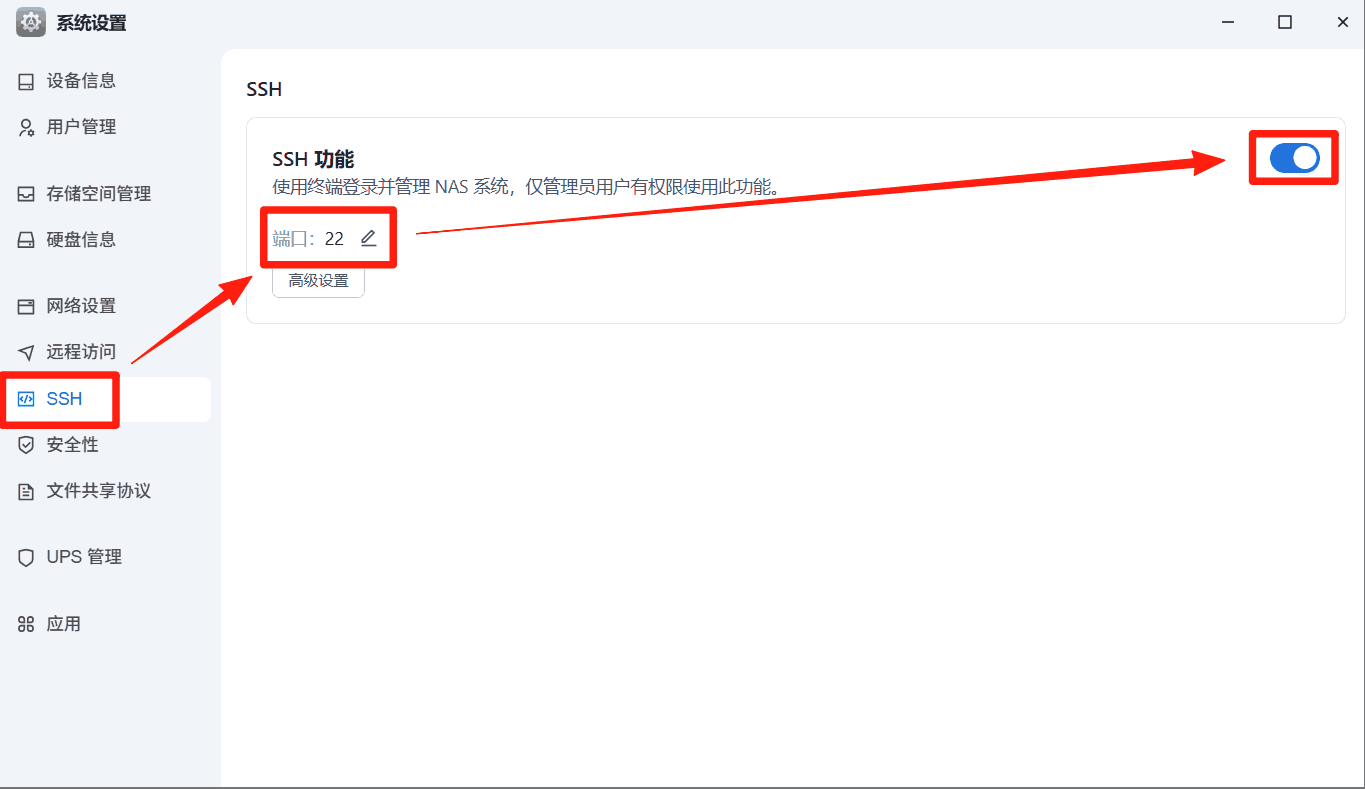
打开飞牛的SSH功能,使用终端软件进行连接,并切换到root状态下。

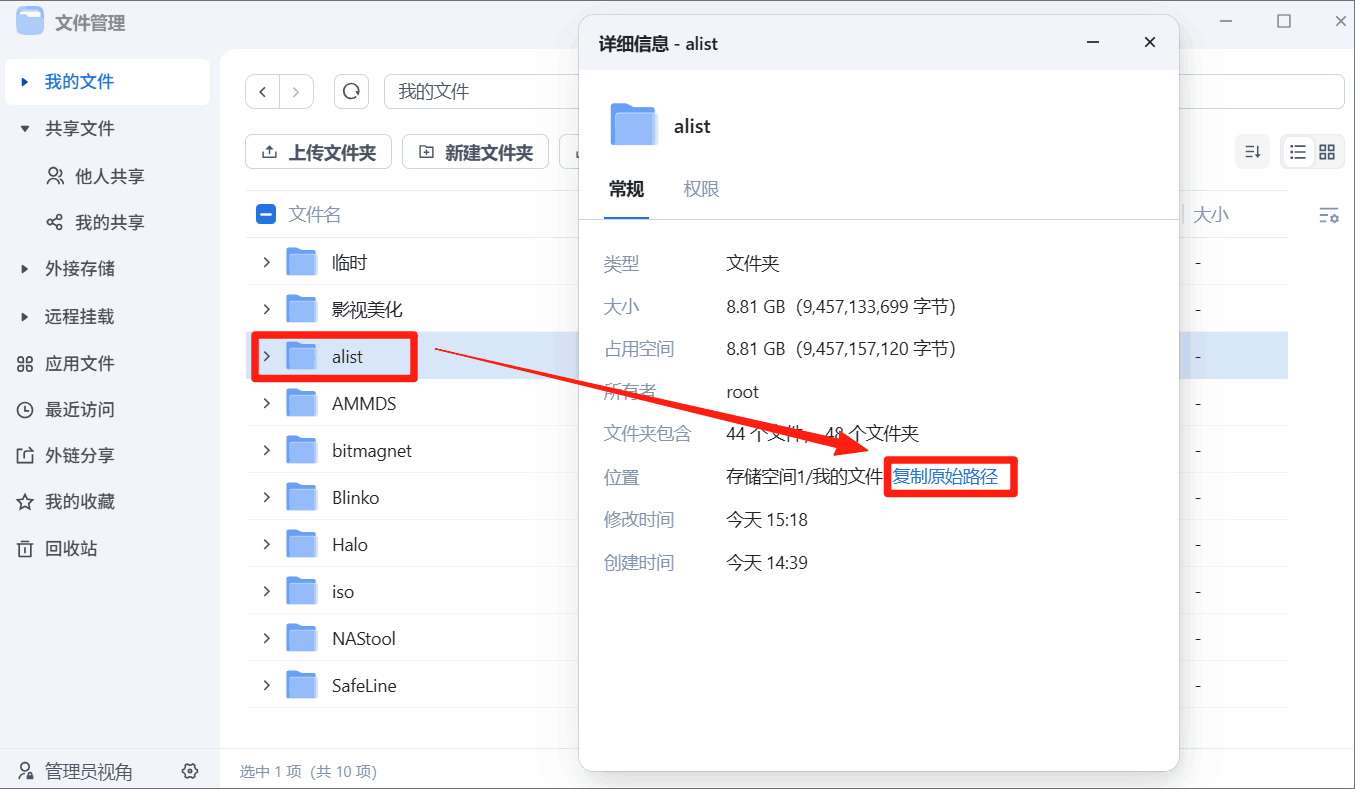
新建一个项目文件夹>右键>详细信息>常规>复制原始路径

在终端内执行命令进入项目文件夹(你想将容器数据存储到哪就进哪个文件夹)
(其他NAS系统的可直接看下一步,手动创建一个文件夹再右键文件夹查看属性,复制文件夹路径进入。)
创建项目子文件夹
编辑docker-compose.yml模板文件
按字母i键进入编辑模式,复制并修改下面的配置文件,粘贴到终端,按Esc键退出编辑模式,输入:wq保存并退出。
(排版太挤的就先粘贴到文本文件内,修改后再使用,灵活应变。)
查看当前项目文件夹路径
授权该项目文件夹内的读写权限(部分NAS系统需要【如群晖】,否则容器无读写权限访问运行,按需执行。)
执行命令,启动docker-compose模板文件,拉取镜像并创建容器。
查看正在运行的项目容器
查看正在运行的项目容器实时日志,按Ctrl+C中断查看。
设置Alist
Alist 3.25.0以上版本将密码改成加密方式存储的hash值,无法直接反算出密码,如果忘记了密码只能通过重新 随机生成 或者 手动设置。
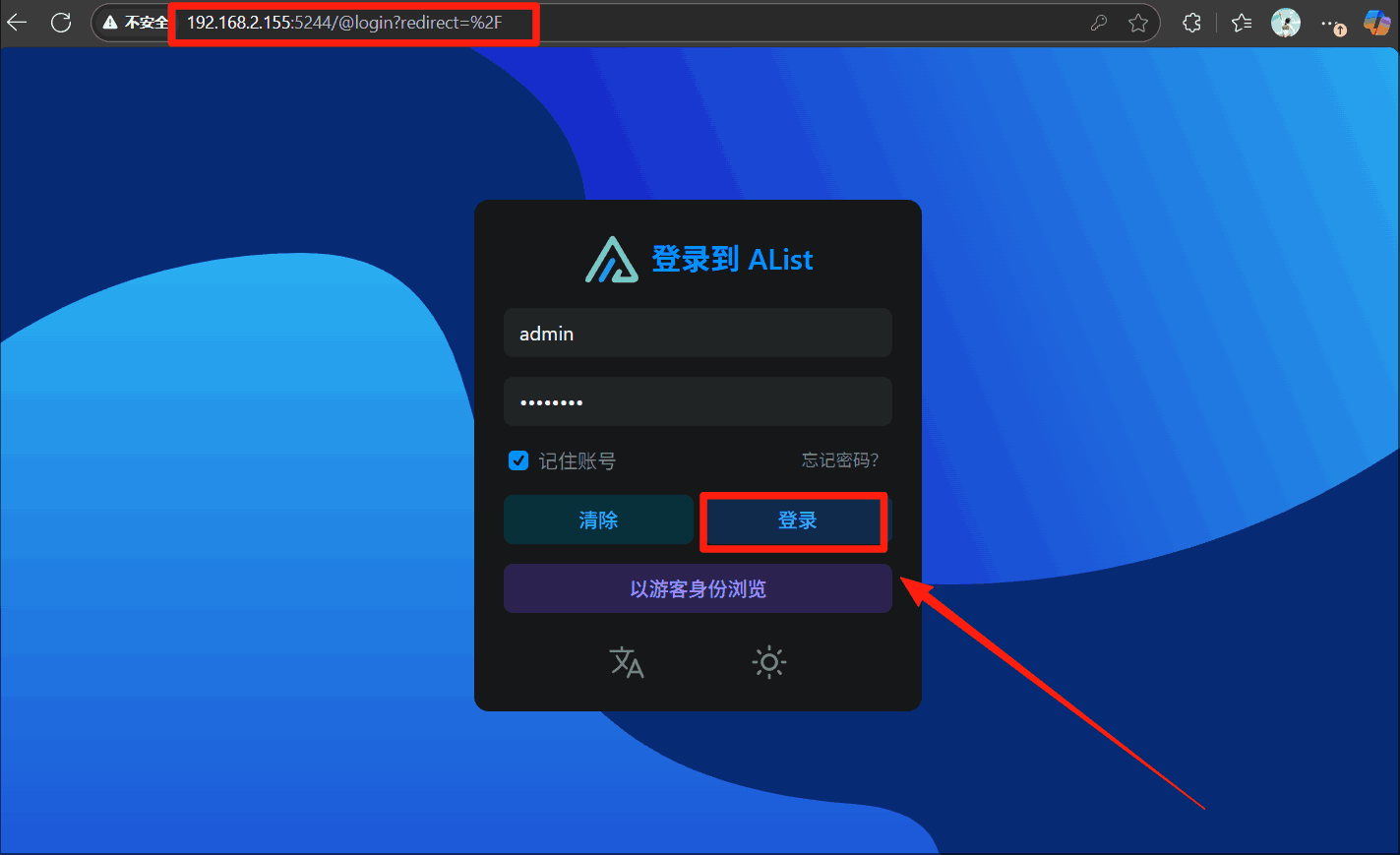
打开浏览器,以NAS的IP+设置的端口号进行访问。
以本机为例:http://192.168.2.155:5244
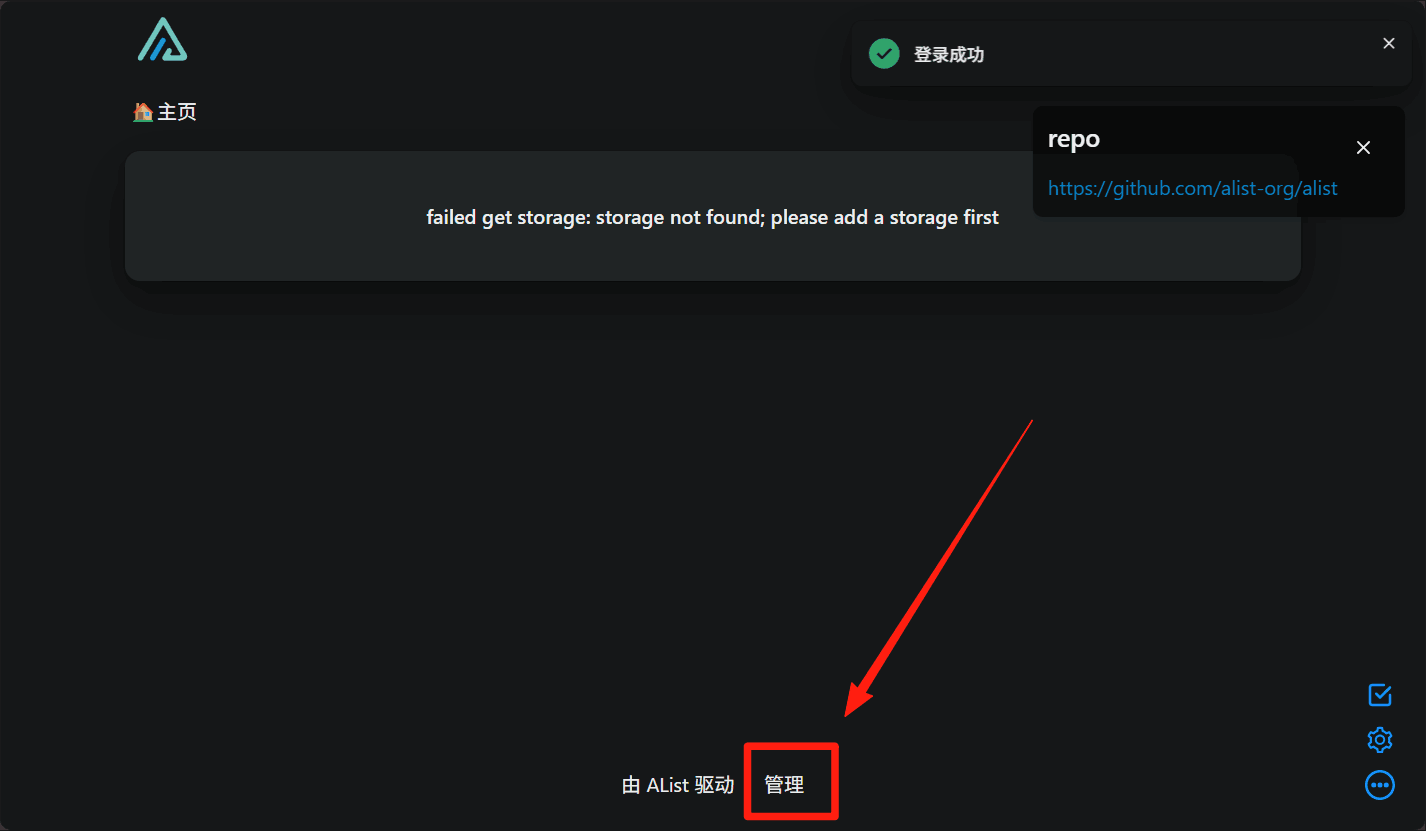
使用你设置的账户密码登录,用户名默认:admin

点击管理

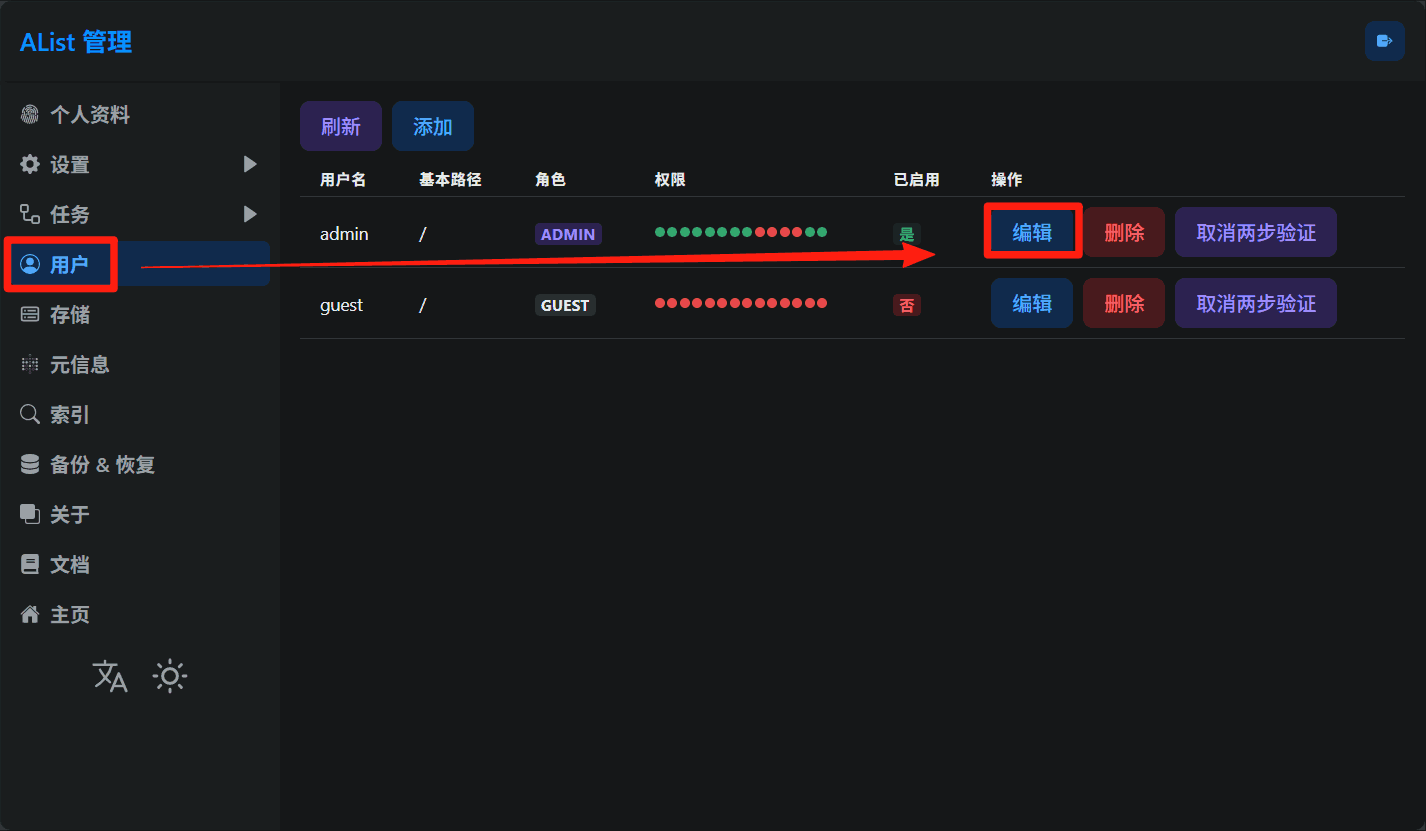
点击管理>用户>编辑(自己要修改管理员账户就现在一次性改好)

勾选Webdav读取和Webdav管理,然后点击保存。

添加网盘存储到Alist
演示就只添加夸克网盘,其余的可稍后自行挂载。
点击存储>添加

选择夸克,挂载路径可自行填写,前面要加英文符号/。

电脑打开夸克网盘网页地址,点击跳转并登录。
获取夸克的Cookie参数,浏览器当前页面打开开发者模式>网络>全部>随意一个找到带有Cookie参数的即可,把完整的Cookie值复制下来。

子文件夹ID进入文件夹后顶部地址栏获取目录ID,如果子目录越深目录ID在地址栏越靠后,想挂载哪个子目录就写那个子目录ID就可以。

将对应的参数填入下框,然后点击保存。

成功添加完成之后回到主页看一下

夸克网盘挂载成功

rclone挂载Alist到本地文件夹
使用脚本重新安装rclone官方完整版
新建一个文件夹用于绑定Alist,文件夹名随意,位置随意。
点击新建的文件夹,右键>详细信息>常规>复制原始路径,保存备用。

执行命令创建一个rclone配置
下面记录一个完整的步骤
root@fn:/vol1/1000/alist
No remotes found, make a new one?
n) New remote
s) Set configuration password
q) Quit config
n/s/q> n
Enter name for new remote.
name> alist_rclone
Option Storage.
Type of storage to configure.
Choose a number from below, or type in your own value.
1 / 1Fichier
\ (fichier)
2 / Akamai NetStorage
\ (netstorage)
3 / Alias for an existing remote
\ (alias)
4 / Amazon S3 Compliant Storage Providers including AWS, Alibaba, ArvanCloud, Ceph, Ch inaMobile, Cloudflare, DigitalOcean, Dreamhost, GCS, HuaweiOBS, IBMCOS, IDrive, IONOS, LyveCloud, Leviia, Liara, Linode, Magalu, Minio, Netease, Outscale, Petabox, RackCorp, Rclone, Scaleway, SeaweedFS, Selectel, StackPath, Storj, Synology, TencentCOS, Wasabi, Qiniu and others
\ (s3)
5 / Backblaze B2
\ (b2)
6 / Better checksums for other remotes
\ (hasher)
7 / Box
\ (box)
8 / Cache a remote
\ (cache)
9 / Citrix Sharefile
\ (sharefile)
10 / Cloudinary
\ (cloudinary)
11 / Combine several remotes into one
\ (combine)
12 / Compress a remote
\ (compress)
13 / Dropbox
\ (dropbox)
14 / Encrypt/Decrypt a remote
\ (crypt)
15 / Enterprise File Fabric
\ (filefabric)
16 / FTP
\ (ftp)
17 / Files.com
\ (filescom)
18 / Gofile
\ (gofile)
19 / Google Cloud Storage (this is not Google Drive)
\ (google cloud storage)
20 / Google Drive
\ (drive)
21 / Google Photos
\ (google photos)
22 / HTTP
\ (http)
23 / Hadoop distributed file system
\ (hdfs)
24 / HiDrive
\ (hidrive)
25 / ImageKit.io
\ (imagekit)
26 / In memory object storage system.
\ (memory)
27 / Internet Archive
\ (internetarchive)
28 / Jottacloud
\ (jottacloud)
29 / Koofr, Digi Storage and other Koofr-compatible storage providers
\ (koofr)
30 / Linkbox
\ (linkbox)
31 / Local Disk
\ (local)
32 / Mail.ru Cloud
\ (mailru)
33 / Mega
\ (mega)
34 / Microsoft Azure Blob Storage
\ (azureblob)
35 / Microsoft Azure Files
\ (azurefiles)
36 / Microsoft OneDrive
\ (onedrive)
37 / OpenDrive
\ (opendrive)
38 / OpenStack Swift (Rackspace Cloud Files, Blomp Cloud Storage, Memset Memstore, OVH)
\ (swift)
39 / Oracle Cloud Infrastructure Object Storage
\ (oracleobjectstorage)
40 / Pcloud
\ (pcloud)
41 / PikPak
\ (pikpak)
42 / Pixeldrain Filesystem
\ (pixeldrain)
43 / Proton Drive
\ (protondrive)
44 / Put.io
\ (putio)
45 / QingCloud Object Storage
\ (qingstor)
46 / Quatrix by Maytech
\ (quatrix)
47 / SMB / CIFS
\ (smb)
48 / SSH/SFTP
\ (sftp)
49 / Sia Decentralized Cloud
\ (sia)
50 / Storj Decentralized Cloud Storage
\ (storj)
51 / Sugarsync
\ (sugarsync)
52 / Transparently chunk/split large files
\ (chunker)
53 / Uloz.to
\ (ulozto)
54 / Union merges the contents of several upstream fs
\ (union)
55 / Uptobox
\ (uptobox)
56 / WebDAV
\ (webdav)
57 / Yandex Disk
\ (yandex)
58 / Zoho
\ (zoho)
59 / iCloud Drive
\ (iclouddrive)
60 / premiumize.me
\ (premiumizeme)
61 / seafile
\ (seafile)
Storage> 56
Option url.
URL of http host to connect to.
E.g. https:
Enter a value.
url> http:
Option vendor.
Name of the WebDAV site/service/software you are using.
Choose a number from below, or type in your own value.
Press Enter to leave empty.
1 / Fastmail Files
\ (fastmail)
2 / Nextcloud
\ (nextcloud)
3 / Owncloud
\ (owncloud)
4 / Sharepoint Online, authenticated by Microsoft account
\ (sharepoint)
5 / Sharepoint with NTLM authentication, usually self-hosted or on-premises
\ (sharepoint-ntlm)
6 / rclone WebDAV server to serve a remote over HTTP via the WebDAV protocol
\ (rclone)
7 / Other site/service or software
\ (other)
vendor> 7
Option user.
User name.
In case NTLM authentication is used, the username should be in the format 'Domain\User' .
Enter a value. Press Enter to leave empty.
user> admin
Option pass.
Password.
Choose an alternative below. Press Enter for the default (n).
y) Yes, type in my own password
g) Generate random password
n) No, leave this optional password blank (default)
y/g/n> y
Enter the password:
password:
Confirm the password:
password:
Option bearer_token.
Bearer token instead of user/pass (e.g. a Macaroon).
Enter a value. Press Enter to leave empty.
bearer_token>
Edit advanced config?
y) Yes
n) No (default)
y/n> n
Configuration complete.
Options:
- type: webdav
- url: http:
- vendor: other
- user: admin
- pass: *** ENCRYPTED ***
Keep this "alist_rclone" remote?
y) Yes this is OK (default)
e) Edit this remote
d) Delete this remote
y/e/d> y
Current remotes:
Name Type
==== ====
alist_rclone webdav
e) Edit existing remote
n) New remote
d) Delete remote
r) Rename remote
c) Copy remote
s) Set configuration password
q) Quit config
e/n/d/r/c/s/q> q
root@fn:/vol1/1000/alist
root@fn:/vol1/1000/alist
执行命令,将Alist根路径挂载到飞牛NAS上指定的文件夹。
测试是否成功连接,如果显示网盘文件列表,就成功了,按Ctrl+C中断查看。
回到飞牛NAS文件夹页面,可以看到已经将Alist的根目录rclone到文件夹内了。

如果要卸载掉rclone挂载的文件夹和删除rclone配置,看着一步。
设置开机自动挂载
默认情况下,rclone mount 挂载是临时的,不会在系统重启后自动恢复:
在系统内创建一个脚本
按字母i键进入编辑模式,复制并修改下面的配置文件,粘贴到终端,按Esc键退出编辑模式,输入:wq保存并退出。
(排版太挤的就先粘贴到文本文件内,修改后再使用,灵活应变。)
保存并重新加载服务
查看运行状态
在Windows系统上挂载也是可以的,映射网络驱动器 / SMB访问均可,挂载到其他的可自行尝试,原理上均可成功。

已经在飞牛NAS上物理机测试过了,直接在线更新系统后也可以正常开机自动挂载。
但不保证飞牛系统的稳定使用,毕竟飞牛系统的内部设置不停的修改。
就这一篇文章来来回回测试、修改、验证,就花了五六个小时。
原创文章,如在其他任何地方发现盗窃本篇内容的请直接举报。
相关地址
文末

👇👇👇