
又一书签管理神器,支持 AI 智能分类,飞牛&绿联 NAS 部署 BMM
大家好,这里是Cherry,喜爱折腾、玩数码,热衷于分享自己的数码玩耍经验~
折腾了数十款NAS和数百个Docker容器项目,关注我,每日获得docker玩法
如果喜欢本文,请下方点击免费的点赞、在看!
🔺玩法汇总:公众号首页,左下角点击教程合集项目均来源互联网,如有侵权,后台私信联系删除
前几天,我分享了极空间搭配Floccus来进行跨浏览器书签同步的教程。
白嫖真香!真·浏览器书签无缝同步,极空间+Floccus用过都说好
有朋友在留言区反馈,说想让我再介绍一点有意思的书签集成工具,除了同步外,他们更喜欢将书签集中管理。
于是,我找了找,发现了一款一直留在我的 star 栏,但是没有来得及介绍的书签管理工具 —— BMM。该项目经过一段时间的发展,加入了 AI 整理书签和关联的功能,十分适合懒惰症用户。
一、部署和使用方法
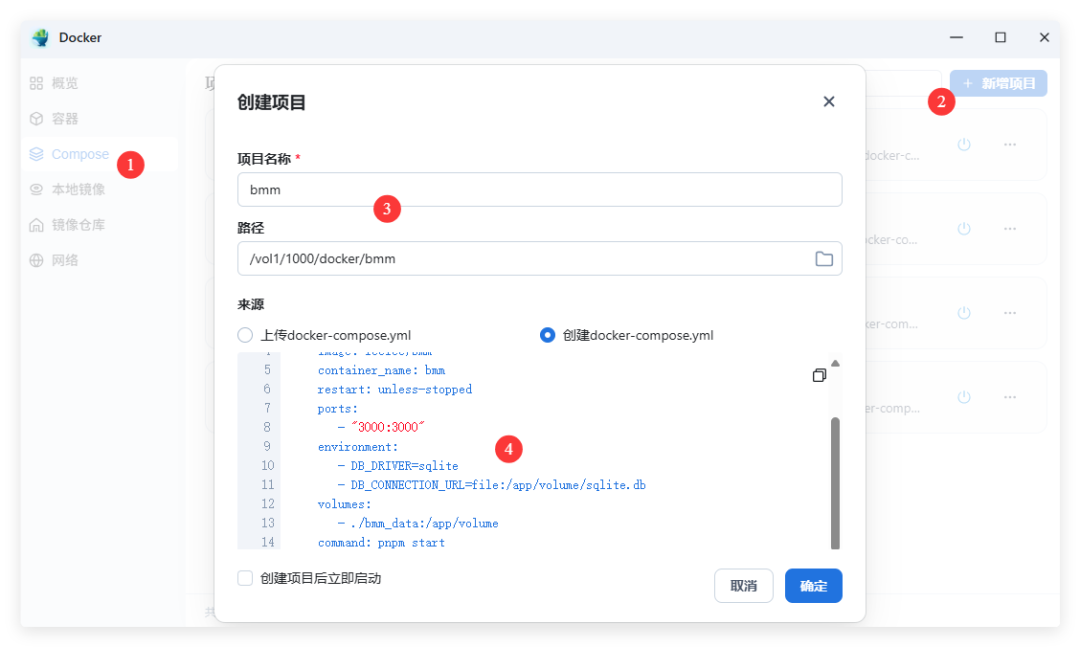
在飞牛上部署方法很简单,打开飞牛的 Docker 应用,选择 Compose 新建项目,然后将下方的 yaml 代码复制到代码框。

绿联的话,不需要配置路径,直接输入项目名称就会自动生成,然后填入 yaml 代码就ok了。

🔻yaml代码
services:
  postgres:
    image: postgres:16-alpine
    environment:
      POSTGRES_DB: bmm
      POSTGRES_USER: postgres
      POSTGRES_PASSWORD: 666888
    volumes:
      - ./postgres_data:/var/lib/postgresql/data
    healthcheck:
      test: ['CMD', 'pg_isready', '-U', 'postgres', '-d', 'bmm']
      interval: 3s
      timeout: 3s
      retries: 3
  app:
    image: lcclcc/bmm
    environment:
      # - AUTH_GITHUB_ID= github ID
      # - AUTH_GITHUB_SECRET= github 密钥
      # 转跳URL,会影响首次登录转跳,返回一下就没问题
      # - AUTH_URL=http://192.168.0.110:3000
      - AI_DEBUG=1
      - COZE_BOT_ID=替换为智能体ID,获取方法见下面介绍
      - COZE_API_KEY=替换为你的扣子密钥,获取方法见下面介绍
      - DB_DRIVER=postgresql
      - DB_CONNECTION_URL=postgresql://postgres:666888@postgres:5432/bmm
    ports:
      - 3000:3000
    depends_on:
      postgres:
        condition: service_healthy
    command: sh -c "pnpm add tsx && pnpm start"
系统初始化完成后,首个注册的用户即为管理员账号,可以对系统进行配置。

除了常规的账号密码登录外,还支持 Github 的 OAuth 登录。

如果是导入书签,可以直接切换到首页或者控制台,选择导入浏览器书签。

初次导入的时候,会让我们整理标签分类,使用默认的分类即可。

有部分书签标题超过50个字的,就没办法上传了,需要手动修改去上传。希望后续作者可以开放自定义标题数量,否则多少有点不方便。

之后,就可以在项目首页里看到所有的书签了。

如果是新建书签的,在导入书签的时候可以选择根据 html 或者 AI 来智能判断书签所在标签组,从而实现智能分类。HTML 只会分析出一个名称,而 AI 智能解析则会自动分析出图标、名称,并且会自动加入描述和关联标签,功能强大。

如果有时候不知道想看什么,可以点击右上角的随便看看,会提供一些列的待看好物。

二、关于如何配置 Coze API 和 ID
首先登录 Coze 空间开发平台,注册账号免费版每天送500次 API 调阅。点击 API 管理 —— 授权 —— 个人访问令牌 —— 添加,然后全选所有功能,创建一个 API KEY 备用,这个就是参数里的COZE_API_KEY。

接着我们来创建智能体 Bot,点击左上角创建一个智能体。

可以根据自己的要求标准创建,也可以使用 AI 提示词创建,我建议选择后者,提示词就输入书签管理的内容即可。

我这个就是用 AI 提示词生成的智能体,看起来还是很不错的。完成以后,点击右上角的发布按钮发布智能体。

发布的时候,记得看看发布平台、下面的 API 授权有没有变绿色,没有的话勾选上,否则 API 无法调用。

然后回到智能体所在首页,最上面的URL中,在/bot/数字这里的数字就是参数里的COZE_BOT_ID了。
