
浏览器书签的终极答案?一键部署mTab,管理全平台书签内容,跨设备、同步都不在话下!
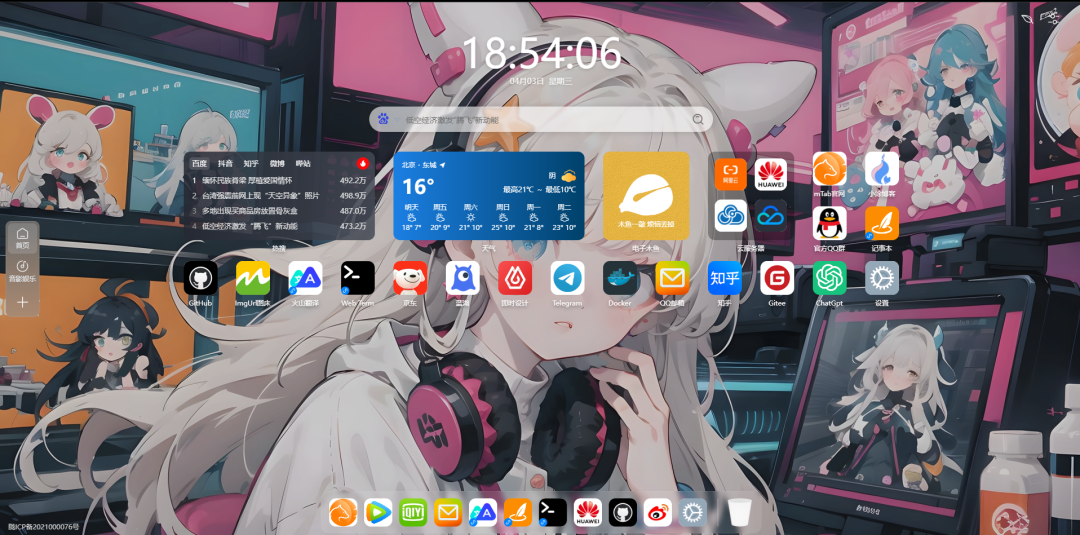
上一期标签管理的相关内容发布后,有朋友留言提到了 mTab 新标签页 这一项目。
这个项目的主旨是——让你更方便地管理和访问各个浏览器的书签与笔记,无论是 Chrome、Firefox、Edge、Safari 等主流浏览器,都能轻松同步与调用。我体验过觉得确实挺不错的,就来写个部署流程。
下图来自官方~只能说还是国人更懂国人~

在部署体验之后,我发现 mTab 更像是一种融合了个性化导航页与书签同步系统的混合体。它的整体风格与 Sun-Panel 相近,界面简洁、操作直观。但在细节与侧重点上,两者有着明显的区别。mTab 在分类、书签管理表现更为出色,这一点符合它作为书签同步系统的设计初衷。而 Sun-Panel 我特别喜欢的一点是它内置了「局域网访问」与「公网访问」一键切换功能。
整体而言,两者并不冲突,可以同时部署:Sun-Panel 作为外层的导航面板,而 mTab 负责书签的细分与同步管理,形成一种既美观又实用的组合方案。
一、主要特点
Mtab书签的界面设计美观简洁,操作简单直观,让你可以专注于你的网络活动,而不是应用本身。它是你高效、无忧的网络生活的理想伴侣。 高效流畅的操作体验:超级简约却强大的操作逻辑,没有繁琐的操作流程即可处理复杂的事情。
跨设备同步:不再为了在不同设备上找不到书签或笔记而苦恼。Mtab书签让你的收藏网址和重要笔记在所有设备上同步。
跨浏览器支持:Mtab书签支持所有主流浏览器。Chrome、Firefox、Edge、Safari,无论你的选择是什么,都能在一应俱全的工具箱中找到你的书签和笔记。
多功能一体:Mtab书签不仅仅是一个书签工具,它还提供了一个实用的记事本功能,让你随时随地记录想法、灵感和待办事项。此外,它还内置了一些在线小工具,解决您的日常工作问题。
私有部署:如果部你对数据安全性有更高要求,Mtab书签也支持私有部署。你可以将它部署在自己的服务器上,完全掌控你的数据,不受任何干扰。
免费无广告:Mtab书签坚守“免费无广告”的原则,为用户提供清爽的使用体验,没有任何干扰。
二、部署平台
本次介绍通过Docker Compose部署。
部署设备为威联通 QNAP Qu805。这款产品属于威联通新发布的 QuN05 系列,搭载了 Intel N355 处理器,最高频率可达 3.9GHz,8 核 8 线程配置,再加上 16GB DDR5 内存,配置相当稳健。

在接口方面,Qu805 提供了 2 个 2.5Gbps 网口、2 个 10Gbps USB-A 接口和 1 个 10Gbps USB-C 接口。对家庭 2.5G 内网或多场景数据扩展来说,这个规格已经非常充裕。SMB 端口还支持链路聚合,可以轻松应对多终端同时访问的场景。得益于更强的处理器性能,这台机器在系统体验上也带来了明显提升。它支持 QTS 与 Quts Hero 双系统,其中 Quts Hero 是目前国内唯一支持 ZFS 文件系统 的成品 NAS,在数据安全性、快照保护和稳定性上都有显著优势。
三、部署流程
官方提示:请安装Mysql版本大于等于5.7及以上的版本,推荐Mysql8。因此得出 mtab 当前只支持 MySQL(或兼容 MySQL 的数据库,如 MariaDB)。我前面出的内容数据库都是MariaDB,这期也依然使用它。

部署代码如下:
services:
  mtab:
    image: itushan/mtab:latest
    container_name: mtab
    restart: always
    ports:
      - "9200:80"               # 外部访问端口,可自行调整
    volumes:
      - /share/Container/mtab:/app
    environment:
      - DB_HOST=db
      - DB_PORT=3306
      - DB_NAME=mtab
      - DB_USER=mtabuser
      - DB_PASS=mtabpass
    depends_on:
      - db

  db:
    image: mariadb:12.0
    container_name: mariadb
    restart: always
    volumes:
      - /share/Container/db/mariadb:/var/lib/mysql
    environment:
      - MYSQL_ROOT_PASSWORD=rootpass # 自定义,好记能记住的
      - MYSQL_DATABASE=mtab
      - MYSQL_USER=mtabuser
      - MYSQL_PASSWORD=mtabpass
    ports:
      - "3306:3306"
如果你之前已经部署过 mariadb ,请参照这篇文章:
四、使用演示
就展示下初始化部分。
按照上文的部署代码来并部署完毕后。
浏览器输入NAS_IP:9200即可访问服务。数据库相关的内容填写,如图对照部署代码来。

点击测试连接,会提示连接成功,然后下一步就行。

选择全新安装。

然后前往首页。

预先帮我们装载了很多网址标签,接下来就可以开用咯。

后续的使用很简单,大家可自行百度项目名查找官方文档。
