
飞牛NAS快速搭建一个精美的密码管理,通过浏览器随时随地访问!
字数 697,阅读大约需 4 分钟
飞牛 NAS 今天加更了,没有我感兴趣的部分,但不影响我更新一期飞牛的教程,本期分享一个轻量级的密码管理方案,支持全平台,仅需一个浏览器即可随时随地进行密码管理了!

原理浅谈
往期我分享过一次我密码管理端同步方案,对于苹果 ios 系统没有很好的配套方案,需要登录 nextcloud 使用它的 keeweb 插件来管理密码,对于没有部署 nextcloud 的小伙伴很不友好。今天的方案呢很简单,同样采用 webdav 协议,keeweb 将密码存储在 webdav 里,两者都是支持 http 协议的,可完全脱离 CS 模式,改用 BS 模式,只需解决掉 COS 跨域共享问题即可。
实战环节
老规矩,docker compose 编排,完整代码已上传至我的代码仓库。traefik 配套方案,ssl 证书管理一键式自动达成,仅需配置下环境变量就可轻松实现,本案例的域名解析还是托管给 Cloudflare 的,其他情形自行更改配置。

配置 cloudflare 权限
-
• Zone - Zone - Read
-
• Zone - DNS - Edit
快速开始,将项目克隆到飞牛 NAS 的本地/vol1/1000/tools/keeweb,下面命令中的域名只是示例,请替换为你自己的。另外环境变量中 webdav 的账号密码都是需要自行修改的,默认是很简单的。
cd /vol1/1000/tools/keeweb
# 替换如上获取到的cloudflare token到文件secrets/cf_api_token里边
sed -i s/example.com/evling.tech/g .env

sed -i s/CERT_EMAIL=.*/CERT_EMAIL=evling2020@gmail.com/ .env

chmod 0600 certs/acme.json
docker compose up -d
我比较偷懒,一般都是通过飞牛的命令行直接操作,docker 拉起容器后,飞牛的 web 控制台会自动识别项目及容器信息,后期就可通过 web 控制台进行管理了。

然后配置 keeweb 和 webdav 的私有 DNS 指向飞牛 NAS 的 IP 地址,这样就完成了部署了。

体验环节
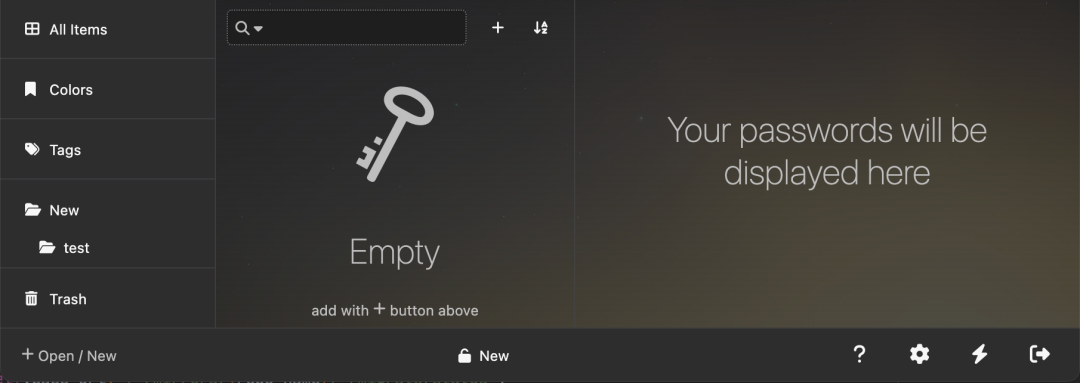
新建一个密码库,在首页点击加号。

在主页面点击新建的密码库

选择另存为 webdav

输入 webdav 的地址,直接存入根路径

随后提示输入一个密码库的主密码

至此就完成了本次简易密码库的部署和简单使用了。
小结
webdav 里不要存放重要数据,因为 webdav 的账号密码会存在浏览器的 localstorage 的,容易丢失,不过不用过多担心密码库,因为它是由主密码加密过的,没次解密需要交互式输入主密码,别人拿到静态的密码库,不知道主密码也是无解的,当然前提是你的主密码强度够高哈!