
Docker部署一款能写、能管、还能同步的 Markdown 编辑器
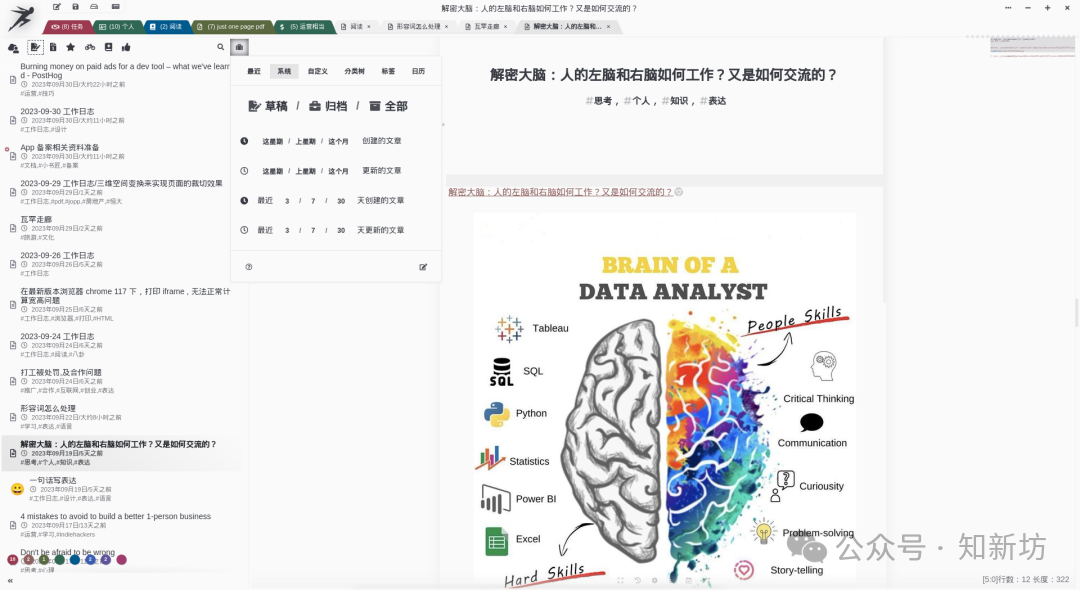
给大家推荐一款Markdown编辑器,在众多 Markdown 编辑器中,小书匠算是一款非常特别的存在,只能说非常的强大。它不仅仅是一个写作工具,更像是个人知识库管理中心——集写作、整理、同步于一体,让创作过程更自由、更安全,此项目二开还有作为博客使用的。

主要特点:
-
**支持多种编辑模式:**源码、所见即所得、实时预览自由切换。
-
**拓展性强:**支持流程图、脑图、数学公式、任务清单等10几种高级语法。
-
**多平台与同步:**可本地保存,也能接入 GitHub、Gitee、WebDAV 等多种云端共达11种。
-
**数据安全:**默认本地优先,不依赖服务器,确保隐私与可控。
飞牛 docker部署
1️⃣ 我们需要先创建一个文件夹路径,这个文件夹储存我们的docker-Compose.yml的文件和配置文件

2️⃣ 桌面打开Docker,点击侧栏Compose->新增项目->输入项目名称->设置路径选择前面第1️⃣步创建的文件夹->创建docker-compose.yml把下面代码复制进去,点击完成直至构建完成

🐳Docker compose 部署代码
services:
  xiaoshujiang:
    image: suziwen/dragon:latest
    container_name: markdown-master
    restart: unless-stopped
    ports:
      - "8030:80"
    volumes:
      - ./data:/opt/couchdb/data   # 数据目录(持久化)
      - ./indexes:/opt/couchdb-lucene/indexes  # 全文检索索引目录
    environment:
      - COUCHDB_USER=admin         # 管理员用户名
      - COUCHDB_PASSWORD=123456    # 管理员密码
      - NGINX_USER=                # 前端用户名(留空可能免登录)
      - NGINX_PASSWORD=            # 前端密码
使用
浏览器访问http://ip:8030进进行访问,首次进来可以看到左边有默认的使用手册,可以看看,介绍的非常详细

看完后如果没需求了,就可以删掉了

新建模板就会在左侧侧栏显示,当然还可以创建分类,并且全局同步的,任意设备访问都能访问,所以部署的时候最好设置密码

最喜欢的功能就是支持待办功能,还能显示待办事宜的进度

绑定第三方账号或者webdav,可以直接远程储存


内置Font Awesome图标

内置超级多的emoji图标

功能很强大,目前是我见过功能最全的Markdown编辑器,有兴趣的便宜可以部署一下试试其他功能,现在已经成为我的主力编辑器了,很好用。
📊 综合评分:★★★★★