
飞牛NAS白装了?FlatNAS才是王道!1分钟告别IP+端口地狱,装完直接封神!
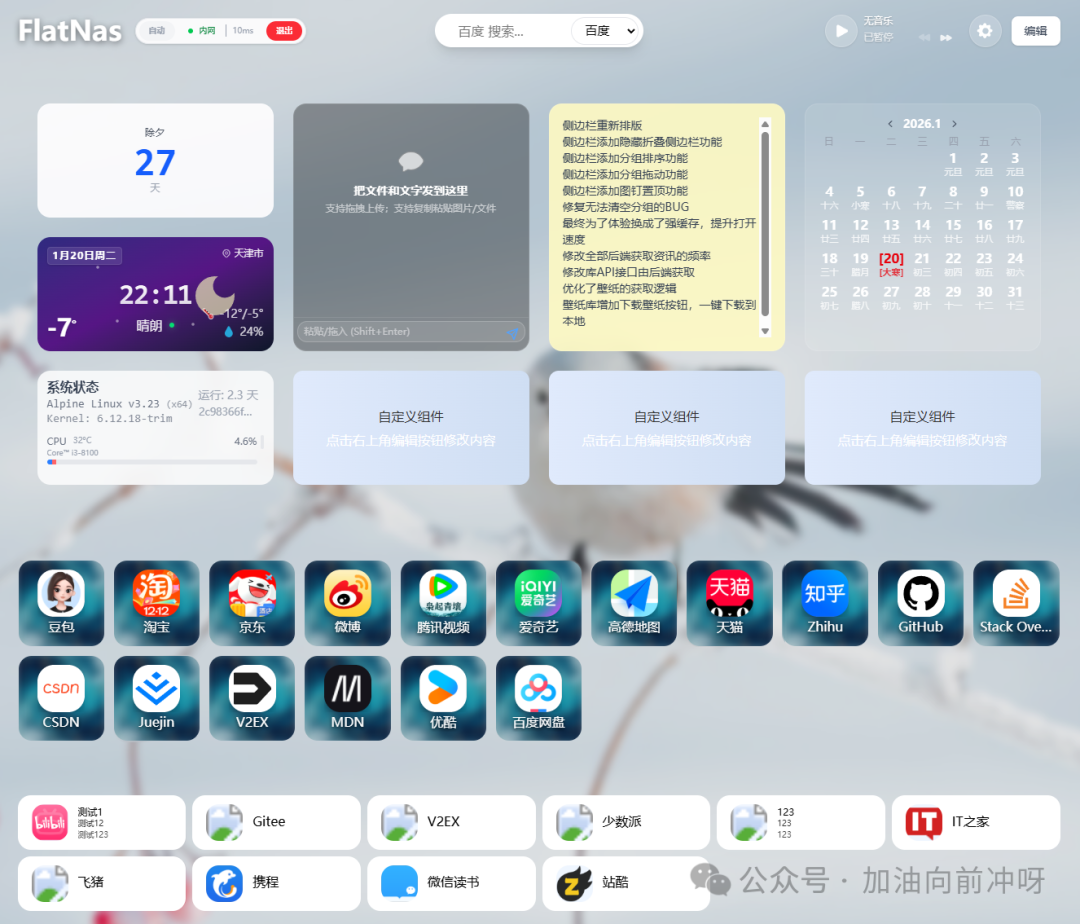
飞牛NAS白装了?FlatNAS才是王道!1分钟告别IP+端口地狱,装完直接封神!
Introduction

买了飞牛NAS,本意是打造专属私有云,结果越用越糟心
-
Docker容器一堆,每个都要记复杂IP+端口,切换一次疯一次;
-
导航页丑到辣眼,想找个服务翻半天;内外网切换更是灾难,在家用内网、出门用外网,手动改地址改到崩溃😭
直到我挖到了FlatNAS这个神仙工具!比Sun-Panel更优雅、比普通导航页更强大,一键整合所有NAS服务,智能识别内外网自动切换,颜值拉满还能自定义,关键是——在飞牛NAS上安装,小白跟着走也能零失败,全程不踩坑!
今天这篇,直接把飞牛NAS安装使用FlatNAS的全流程,拆解得明明白白,从准备工作到后期自定义,每一步都带图文级文字指引,哪怕你是刚接触NAS的纯纯小白,看完也能亲手搞定,让你的飞牛NAS直接原地升级!
看完,你也能拥有颜值与实用性双在线的NAS导航仪表盘!
FlatNAS介绍
为什么飞牛NAS一定要装FlatNAS?
-
告别杂乱访问:不管你飞牛NAS上装了多少Docker容器(Emby、Alist、qBittorrent等),FlatNAS能一键整合所有服务入口,不用再记一堆IP+端口,点开就是所有服务,懒人直接狂喜
-
内外网智能切换:这是FlatNAS最封神的功能!不用手动切换地址,在家连WiFi自动用内网IP(速度拉满),出门用手机流量自动切外网域名,全程无感,再也不会出现“在家能登、出门打不开”的尴尬。
-
颜值+自定义拉满:自带简约高级UI,支持明暗主题切换,组件可以自由拖拽、布局随心调,还能添加待办、便签、音乐播放器,甚至自定义背景和图标,打造专属你的NAS仪表盘。
-
小白友好到极致:不用复杂配置,应用商店一键部署,安装全程1分钟搞定,后期使用也不用懂技术,点击操作就能上手,对比其他导航工具,FlatNAS简直是小白福音。
安装方案
1.打开应用商店,搜索FlatNAS,点击安装

2.不断地点下一步,记下端口号+密码

3.安装中

4.打开浏览器,输入「http:// 你的 NAS IP:23000」

5.右上角点击,输入默认密码 admin


FlatNAS基础设置(小白必看)
安装完成后,简单设置3步,就能正常使用,重点是修改密码、添加服务、设置内外网切换
1:修改默认密码(必做!保障安全)
默认密码admin太简单,容易被他人访问,一定要修改,步骤如下:
-
登录FlatNAS后,点击右上角的【设置】;
-
找到【账号管理】【密码修改】,输入新密码,点击【修改】;

- 修改完成后,退出登录,用新密码重新登录,确保修改成功。
2:添加飞牛NAS常用服务(核心操作)
添加服务后,就能在FlatNAS首页一键访问所有NAS服务,不用再记IP+端口,步骤如下:
-
登录FlatNAS,点击首页右上角的【编辑】),进入编辑状态;
-
鼠标放到图中左上角位置,会出现隐藏的图标,点击【+】
-
就会出现添加新项目:
-
网站名称:随便填(比如“Emby影音”“Alist云盘”);
-
链接地址:填写服务的外网地址(没有外网的话,填写内网地址,比如http://192.168.0.3:8096);
-
内网链接:填写服务的内网地址(和上面一致即可,有外网的话,填写内网IP+端口,方便在家访问);
-
图标:可以选择匹配图标,也能上传自己喜欢的图标,点击保存。
- 重复步骤3,把飞牛NAS上所有常用的服务(Docker容器、原生服务)都添加进去,添加完成后,点击【退出编辑】,就能在首页一键访问所有服务啦!
补充:如果没有外网地址,可以用FRP等工具做反向代理,把飞牛NAS的端口映射到公网,具体方法可以评论区留言,后续单独出教程。
总结
对于小白来说,不用懂Docker、不用懂代码、不用懂网络配置,跟着教程一步一步复制粘贴、点击操作,就能轻松搞定;对于老玩家来说,FlatNAS的自定义功能和智能内外网切换,能大幅提升NAS的使用效率,告别杂乱访问。
装完之后,你一定会回来感谢我——原来飞牛NAS还能这么好用!
最后,麻烦大家点赞+在看+转发

长按上图,关注我,后续会分享更多飞牛NAS的玩法、Docker容器部署教程,帮你把NAS的功能发挥到极致,小白也能轻松玩转私有云!