
本地优先的AI个人助手Moltis
简介
什么是 Moltis ?
Moltis是一个使用Rust构建的个人AI助手,提供一个安全且功能强大的AI网关。它以单个二进制文件形式运行,无需复杂的运行时环境,具有长时间记忆、沙箱执行和多渠道访问(如Web、Telegram和API),让您可以完全掌控自己的AI交互和数据,能为用户提供灵活和高效的交互体验。
主要特点
-
本地优先:所有数据和交互默认在本地处理,确保隐私和安全。
-
多模型支持:支持
OpenAI、GitHub Copilot及本地LLM,并可轻松扩展。 -
丰富的功能集:内置
Web界面、会话持久化、长期记忆、Web浏览、语音支持 (TTS/STT) 和计划任务等。 -
沙盒执行:使用
Docker进行代码沙盒执行,安全地测试和运行由AI生成的代码。 -
可扩展性:通过技能系统和生命周期挂钩 (
Hooks),可以轻松扩展助手的功能。 -
易于部署:提供
Docker和多种云平台 (Fly.io,Render) 的一键部署配置。
应用场景
Moltis 非常适合以下场景:
-
需要一个私有、可控的
AI助手来处理日常任务的开发者。 -
希望整合多个
LLM服务并统一入口的用户。 -
想要构建自定义
AI功能,并将其安全地集成到工作流中的技术爱好者。 -
对数据隐私有较高要求的个人和团队。

Moltis 为不同用户提供了灵活、高效的 AI 解决方案,适用于多种应用场景。
安装
在群晖上以 Docker 方式安装。
本文写作时,
latest版本对应为v0.8.29;

Moltis 的安装不复杂,但是有坑
-
按官方提供的
docker cli命令安装,默认需要使用https协议访问,即便通过http://群晖IP:13132/certs/ca.pem端口下载并安装了证书,还是会一直卡在登录界面,原因不明 -
如果不设置
MOLTIS_PASSWORD,需要你在容器日志中找Setup code: xxxxxx,这个码是一次性的
基于上面两个原因,老苏做了一些微调,尽可能做到了简单,容易操作
创建项目目录
通过 SSH 登录到您的群晖,执行下面的命令:
# 新建文件夹 moltis 和 子目录
mkdir -p /volume1/docker/moltis/{config,data}

# 进入 moltis 目录
cd /volume1/docker/moltis

# 修改目录权限
chmod a+rw {config,data}

# 下载镜像
docker pull ghcr.io/moltis-org/moltis:latest
docker cli 安装
如果你熟悉命令行,可能用 docker cli 更快捷
# 运行容器
docker run -d \
  --restart unless-stopped \
  --name moltis \
  --user 0:0 \
  -p 13131:13131 \
  -v $(pwd)/config:/home/moltis/.config/moltis \
  -v $(pwd)/data:/home/moltis/.moltis \
  -v /var/run/docker.sock:/var/run/docker.sock \
  -e MOLTIS_PASSWORD=laosu123 \
  -e HTTP_PROXY=http://192.168.0.206:2081 \
  -e HTTPS_PROXY=http://192.168.0.206:2081 \
  -e NO_PROXY="localhost,127.0.0.1,::1" \
  ghcr.io/moltis-org/moltis:latest
  --bind 0.0.0.0 --port 13131 --no-tls
docker-compose 安装
也可以用 docker-compose 安装,将下面的内容保存为 docker-compose.yml 文件
services:
  moltis:
    image: ghcr.io/moltis-org/moltis:latest
    container_name: moltis
    restart: unless-stopped
    user: "0:0"
    ports:
      - "13131:13131"
    #   - "13132:13132"
    volumes:
      - ./config:/home/moltis/.config/moltis
      - ./data:/home/moltis/.moltis
      - /var/run/docker.sock:/var/run/docker.sock
    environment:
      - MOLTIS_PASSWORD=laosu123
      - HTTP_PROXY=http://192.168.0.206:2081
      - HTTPS_PROXY=http://192.168.0.206:2081
      - NO_PROXY="localhost,127.0.0.1,::1"
    command: --bind 0.0.0.0 --port 13131 --no-tls
在 docker-compose.yml 所在的目录中,执行以下命令:
# 一键启动
docker-compose up -d
参数说明
【关键说明】:
user: "0:0":容器内以 root 运行,解决容器内对Docker socket的访问问题;必须挂载 Docker sock:否则沙箱工具(
shell、浏览器、exec)全部失效,仅剩聊天功能;
卷
docker/moltise/config /home/moltis/.config/moltis moltis.toml 和证书等
docker/moltise/data /home/moltis/.moltis SQLite 数据库、记忆、会话历史
端口
13131 13131 主 Web UI + API(默认)
13132 13132 CA 证书下载端点(/certs/ca.pem)
因为使用了 --no-tls,无 TLS 时无证书端点,所以 13132 可以无需暴露
环境变量
不设置代理,添加
Telegram机器人会失败;
MOLTIS_PASSWORD 网页登录的密码
HTTP_PROXY HTTP 协议走的代理地址
HTTPS_PROXY HTTPS 协议走的代理地址
NO_PROXY 不经过代理 的目标地址列表
命令
-
--bind 0.0.0.0:确保Moltis监听所有接口(容器内必需,否则只绑localhost,无法从主机访问)。 -
--port 13131:显式设置端口为13131(避免默认或随机)。 -
--no-tls:无TLS时无证书端点。
运行
容器成功启动后,在浏览器中输入 http://群晖IP:13131 就能看到登录界面
用环境变量
MOLTIS_PASSWORD的值登录

首先需要设置大模型

虽然支持设置端点,但是模型是写死,所以建议点 Skip for now 跳过,后面再来设置

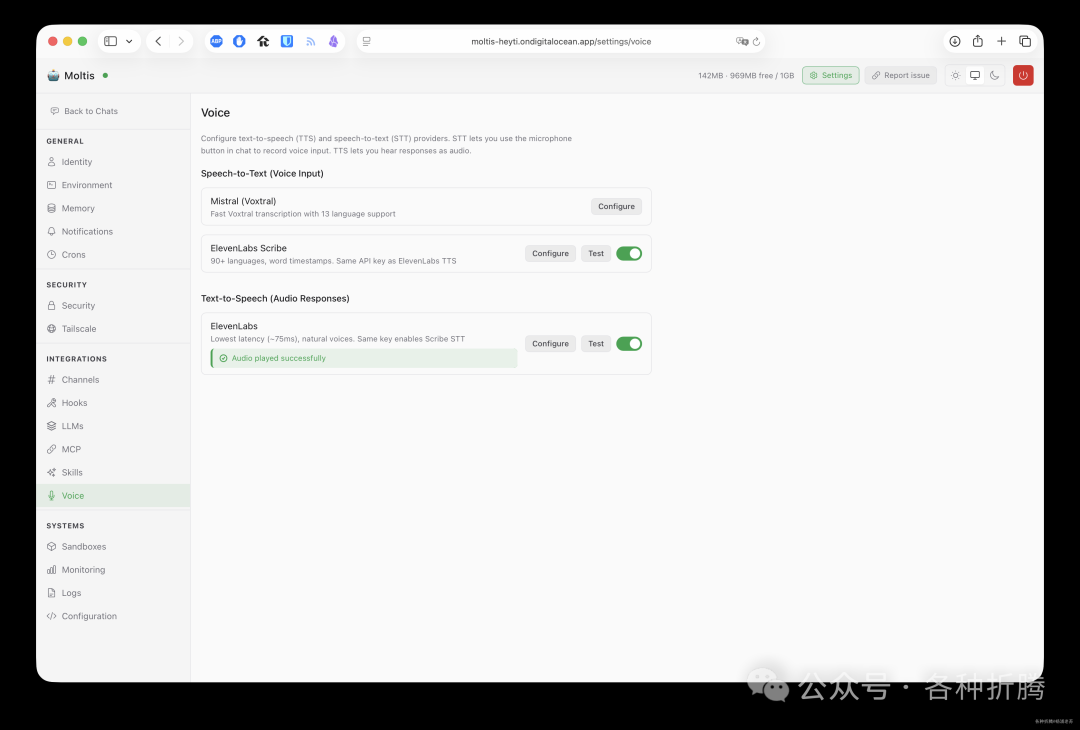
语音也是可选的

接下来是设置 Telegram
-
在
Telegram中打开@BotFather -
发送
/newbot并按照提示操作 -
复制机器人令牌并将其粘贴到下面

设置身份,主要是 Your name,方便机器人称呼你

大模型设置
找到 config 目录下的 moltis.toml

下载到本地进行编辑,找到 openai 部分
# ── OpenAI ────────────────────────────────────────────────────
[providers.openai]
# enabled = true
# api_key = "sk-..."                          # Or set OPENAI_API_KEY env var
models = [
    "gpt-5.3",
    "gpt-5.2",
]              # Preferred models shown first
enabled = true
# fetch_models = true
# base_url = "https://api.openai.com/v1"     # API endpoint (change for Azure, etc.)
# alias = "openai"
还是以硅基流动为例
# ── OpenAI ────────────────────────────────────────────────────
[providers.openai]
enabled = true
api_key = "sk-..."                          # Or set OPENAI_API_KEY env var
models = [
    "deepseek-ai/DeepSeek-V3.2",
    "Pro/MiniMaxAI/MiniMax-M2.5",
    "Pro/zai-org/GLM-5",
    "Pro/moonshotai/Kimi-K2.5",
]              # Preferred models shown first
# enabled = true
# fetch_models = true
base_url = "https://api.siliconflow.cn"     # API endpoint (change for Azure, etc.)
# alias = "openai"目前硅基流动(SiliconFlow)注册就送 16 元的代金券
注册地址:

和之前的不同,现在的券虽然多了2块钱,但是有有效期,不过可以用于 Pro/ 开始的模型

后续准备试试七牛,据说可以用国外的大模型

注册地址:

当然更简单的办法是直接在网页上 Settings --> Configuration 中编辑
moltis.toml修改之后,记得需要Restart,或者直接重启容器

因为借用了 openai,会有一些硬编码的模型可以禁用

现在回到首页就可以聊天了

多模型可以切换

例如问问 Moltis 能做什么?

Telegram
在 Telegram 中使用,可以在页面上设置,Settings --> Channels --> Add Telegram Bot
-
Bot username:机器人的名字,在Telegram里搜索 @BotFather,给它发送/newbot,然后起的名字; -
Bot Token:是 @BotFather 生成机器人时候同时生成的; -
DM Policy:是指机器人在私聊里对谁的消息会回应、如何回应的策略,老苏用的Allowlist only,也就是所谓的白名单; -
Group Mention Mode:是指在群里的回复方式,老苏用的Must @mention bot,也就是必须@了才回复; -
Default Model:默认使用的大模型; -
DM Allowlist:把自己的telegram账号加进去;

现在直接提问会提示需要批准

Settings --> Channels --> Senders --> Approve

再次提问就可以了

其他功能和 OpenClaw 差不多,大家可以自己去试试
参考文档
moltis-org/moltis: A personal AI assistant built in Rust. Single binary, multi-provider LLMs, long-term memory, sandboxed execution, voice, MCP tools, and multi-channel access (web, Telegram, API). 地址:https://github.com/moltis-org/moltis
Moltis: Your Personal AI Assistant 地址:https://moltis.org/
@所有人:写文不易,如果你都看到了这里,请点个赞和在看,分享给更多的朋友;为确保你能收到每一篇文章,请主页右上角设置星标。