
在飞牛 NAS 部署这个开源工具,一键扫描 Docker 容器和子网设备,可视化拓扑关系!
大家好,我是Jack Bytes,一个专注于将人工智能应用于日常生活的程序猿,平时主要分享AI、NAS、开源项目等。
兄弟们,你们有没有遇到过这种情况:家里有好几个设备,NAS、路由器、各种 Docker 容器,但就是不知道它们都在哪个 IP 上,哪些端口是开放的?
今天给大家分享一个超牛的开源项目 Atlas,它是一个网络基础设施可视化工具,可以自动扫描你的 Docker 容器、本地主机和子网设备,然后用一个漂亮的仪表盘展示出来!
今天来一起看看这个网络可视化工具吧,并在飞牛 NAS 上部署一下玩玩。
有些兄弟的网络条件可能不太好,我将镜像打包放到公众号了,获取关键词在文末找到,大家感兴趣的可以自取
一、介绍
Atlas 是一个全栈容器化工具,用于动态扫描、分析和可视化网络基础设施。
它用 Go、FastAPI、NGINX 和自定义 React 前端构建,提供自动化扫描、存储和丰富的仪表盘,让你深入了解你的基础设施。

这个工具特别适合那些想要监控自己家庭实验室、NAS 或者企业网络的用户,让你一眼就能看到所有设备的状态。
二、功能特性
Atlas 的核心能力可总结为以下几点:
2.1 扫描 Docker 容器
自动扫描主机上运行的 Docker 容器,提取以下信息:
-
IP 地址:支持每个容器多个 IP
-
MAC 地址:支持每个容器多个 MAC
-
开放端口
-
网络名称
-
OS 类型:从镜像元数据中获取
每个网络接口都会被单独追踪,这样你就能清楚地知道每个容器的网络配置。
2.2 扫描本地和子网主机
扫描本地和子网上的邻居主机,能够:
-
检测可达设备
-
检索 OS 指纹、MAC 和开放端口
-
填充完整的基础设施地图
这样你就能知道整个网络中有哪些设备,它们都在干什么。
2.3 实时可视化数据
通过交互式仪表盘实时展示数据:
-
通过 Nginx 提供交互式 HTML 仪表盘
-
托管 FastAPI 后端进行数据访问和控制
-
使用 React 前端渲染动态网络图
界面简洁美观,支持桌面和移动端访问。
三、在飞牛 NAS 上部署
本文教大家怎么在飞牛 NAS 上部署,主要是通过 Docker 进行部署,理论上在其他支持 Docker 的设备上也可以部署。
首先创建一个docker-compsoe.yml文件,文件内容如下:
version: '3.8'

services:
atlas:
    container_name:atlas
    image:keinstien/atlas:latest
    network_mode:host
    cap_add:
      -NET_RAW
      -NET_ADMIN
    volumes:
      -/var/run/docker.sock:/var/run/docker.sock
    environment:
      -ATLAS_UI_PORT=8884
      -ATLAS_API_PORT=8885
      -ATLAS_ADMIN_USER=admin
      -ATLAS_ADMIN_PASSWORD=change-me# 请修改为强密码
      -ATLAS_AUTH_TTL_SECONDS=86400
      -FASTSCAN_INTERVAL=3600
      -DOCKERSCAN_INTERVAL=3600
      -DEEPSCAN_INTERVAL=7200
      -SCAN_SUBNETS=192.168.1.0/24,10.0.0.0/24
    restart:unless-stopped# 可选:设置容器自动重启策略
然后把文件上传到飞牛 NAS 的某个位置,比如我放在了docker/altas目录下:

然后打开Docker,选择Compose:

然后点击新增项目,项目名随便填一个,路径填docker-compose.yml所在的目录:

然后点击确定,创建完成之后,点击构建:


构建完成之后,就可以看到运行着的容器了:

四、体验
在浏览器输入http://ip:8884,其中 ip 是飞牛 NAS 的 ip,进入到登录界面。

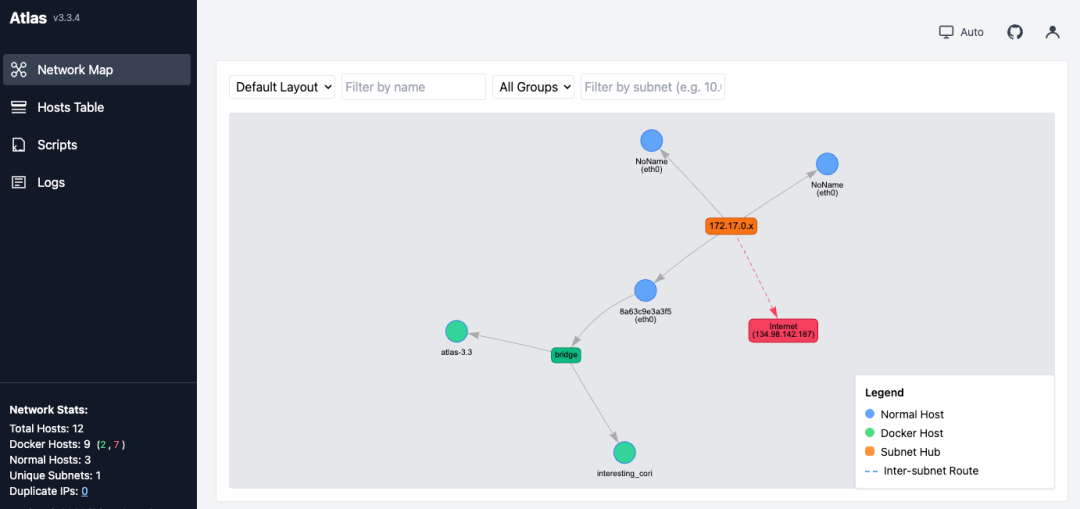
输入用户名和密码即可进入到首页,Atlas 提供了网络拓扑图,可以直观地看到设备之间的连接关系:

可以看到 Atlas 自动扫描到了我的 NAS 上的所有 Docker 容器,包括它们的 IP、MAC、开放端口等信息。
点击某个设备,可以看到更详细的信息,比如开放端口、OS 指纹等:

好了,今天的介绍就到这里了,大家感兴趣的话快去试试吧!
五、总结
Atlas 作为一款网络基础设施可视化工具,凭借其强大的 Docker 容器扫描能力、子网设备发现功能、实时可视化展示以及简单易用的 Docker 部署方式,在家庭实验室管理、NAS 监控、企业网络运维等众多场景中都能发挥重要作用。
如果你经常需要管理多个设备,或者想要了解自己的网络拓扑结构,那 Atlas 绝对值得一试!
六、关键词
atlas
小贴士:复制上面的关键词发送到公众号,即可获取快捷指令
我是Jack Bytes
一个专注于将人工智能应用于日常生活的半吊子程序猿!
平时主要分享AI、NAS、Docker、搞机技巧、开源项目等技术,喜欢的话请关注吧!
