
Alist 部署:轻松搭建你的私人网盘,告别存储焦虑!
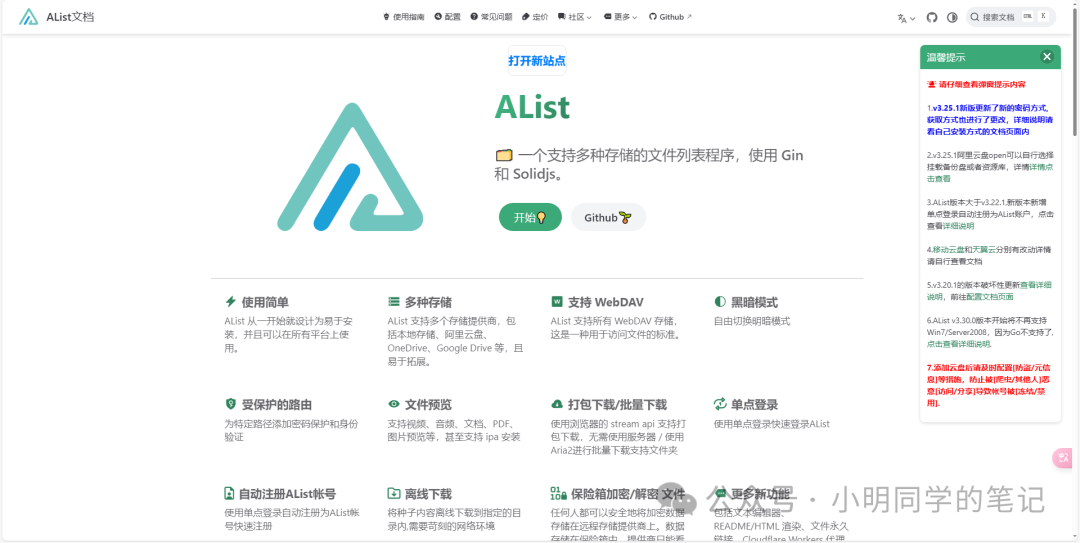
还在为网盘限速、空间不足而烦恼?想拥有一个完全属于自己的、安全可靠的私人网盘?今天就教你如何快速部署 Alist,轻松实现文件自由!
什么是 Alist?
Alist 是一款支持多种存储的目录列表程序,可以将你的网盘、对象存储、本地存储等挂载成一个统一的目录,方便浏览、管理和分享文件。简单来说,它就像一个强大的文件管理器,可以让你轻松访问各种存储设备上的文件,并提供在线预览、下载、分享等功能。

Alist 的优势:
-
支持多种存储: 支持 OneDrive、Google Drive、阿里云盘、百度网盘、WebDAV、S3 等多种存储方式。
-
界面简洁美观: 采用 Material Design 风格,界面简洁易用。
-
功能强大: 支持文件预览、下载、分享、搜索、权限管理等功能。
-
安全可靠: 数据存储在你的存储设备上,安全可靠。
-
开源免费: 开源免费,可以自由使用和修改。
部署方式:
Alist 支持多种部署方式,包括 Docker、宝塔面板、直接运行等。这里以 Docker 部署为例,介绍最简单快捷的部署方法。
1. 准备工作:
-
服务器或 NAS: 准备一台服务器或 NAS,建议配置至少 1GB 内存。
-
Docker: 确保你的服务器或 NAS 已经安装了 Docker 和 Docker Compose。
服务器推荐雨云的服务器,可以获得一张首月5折优惠券,优惠链接:https://www.rainyun.com/xiaoming_
安装docker和docker compose,参考我之前的文章一步到位!Docker全家桶一键安装,省时省力,马上上手
2. 创建 Docker Compose 文件:
创建一个名为 docker-compose.yml 的文件,内容如下:
version: "3.8"
services:
  alist:
    image: xhofe/alist:latest
    container_name: alist
    ports:
      - "5244:5244" # 端口映射,可以根据需要修改
    volumes:
      - ./data:/opt/alist/data # 数据存储目录,可以根据需要修改
    environment:
      - PUID=0
      - PGID=0
      - UMASK=022
    restart: unless-stopped
重要说明:
-
ports:端口映射,将服务器的 5244 端口映射到容器的 5244 端口。你可以根据需要修改服务器的端口号。 -
volumes:数据存储目录,将服务器的./data目录映射到容器的/opt/alist/data目录。Alist 的所有数据都将存储在这个目录中。你可以根据需要修改服务器的目录。
3. 启动容器:
在 docker-compose.yml 文件所在的目录下,执行以下命令:
docker compose up -d等待容器启动完成。
4. 访问 Alist:
在浏览器中输入 http://你的服务器IP地址:5244,即可访问 Alist。

5. 初始化 Alist:
-
首次访问 Alist 时,从docker日志获取初始化管理员密码。
-
使用初始密码登录 Alist,然后修改你的管理员密码。
从docker日志获取初始化管理员密码,用户名默认是admin
docker logs -f alist
修改密码,然后重新登录

6. 添加存储:
-
登录 Alist 后,点击 "管理",然后点击 "存储"。
-
点击 "添加",选择你要添加的存储类型(例如:OneDrive、Google Drive、阿里云盘等)。
-
根据提示填写相关信息,完成存储添加。点击管理 点击存储-->添加,选择挂载的网盘,这里我选择的是百度云盘,其他网盘操作一样 挂载路径自定义,我这里为百度网盘 刷新令牌这里需要先获取,点击alist官网[1],点击开始 添加存储-->百度网盘-->刷新令牌,点击这里获取。 获取的刷新令牌填入刷新令牌位置,其他配置默认,点击最底下的添加。 返回主页就可以看到我们挂载的网盘了
7. 开始使用:
- 添加存储后,你就可以在 Alist 中浏览、管理和分享你的文件了。
进阶技巧:
-
配置反向代理: 可以使用 Nginx 或 Caddy 等反向代理服务器,将 Alist 绑定到域名,并启用 HTTPS。
-
配置 SSL 证书: 可以使用 Let's Encrypt 等工具,为 Alist 配置 SSL 证书,提高安全性。
-
使用 Docker Compose 文件管理多个 Alist 实例: 可以使用 Docker Compose 文件管理多个 Alist 实例,方便管理和维护。
参考我之前的文章零成本搭建专属图床!Picsur+Docker 5分钟搞定(附避坑指南)
常见问题:
-
无法访问 Alist: 检查服务器防火墙是否开放了 5244 端口。
-
无法添加存储: 检查你的存储账号是否正确,以及是否开启了必要的 API 权限。
-
文件预览失败: 检查你的服务器是否安装了必要的解码器。
总结:
Alist 部署简单,功能强大,可以帮助你轻松搭建你的私人网盘,告别存储焦虑。快来试试吧!
温馨提示:
-
请确保你的服务器网络环境良好,以获得最佳的使用体验。
-
请注意数据安全,定期备份 Alist 数据。
希望这篇文章对你有所帮助!如果你觉得有用,欢迎分享给你的朋友们!
引用链接
[1]alist官网: https://alist.nn.ci/zh/