
内网穿透系列(二):告别黑窗口!frpc-desktop让内网穿透像点鼠标一样简单!
嘿,各位技术宅们!我是小明同学。
上次我们聊了 frp 这个内网穿透神器,是不是感觉打开了新世界的大门?但也有小伙伴私信我:“老哥,命令行敲来敲去有点麻烦啊,有没有那种点点鼠标就能搞定的?”
有!必须有!
今天,我就要给你介绍一个 frp 的“官方指定”桌面客户端——frpc-desktop!
这玩意儿,简直是手残党、小白用户、Windows/macOS用户的福音!它把复杂的命令行配置,变成了直观的图形界面,让你动动手指,就能轻松实现内网穿透!
frpc-desktop 是个啥?
简单来说,frpc-desktop 就是 frpc(客户端)的图形化界面(GUI)版本。
它把 frpc.toml 文件的配置项,都变成了一个个可以填写的输入框和选择框。你不需要再手动编辑配置文件,也不需要记住复杂的启动命令,所有操作都在一个窗口里完成。
为什么用 frpc-desktop?它的优点简直不要太多!
-
告别命令行: 这是最大的亮点!所有配置和操作都在图形界面完成,对命令行不熟悉的小伙伴也能轻松上手。
-
可视化配置: 每个代理(穿透服务)的配置都一目了然,想改哪里点哪里,再也不怕改错配置文件。
-
一键启停: 启动、停止
frpc服务,以及每个代理,都只需要点一下按钮,方便快捷。 -
多代理管理: 如果你有多个内网服务需要穿透,
frpc-desktop可以帮你清晰地管理每一个代理,互不干扰。 -
开机自启动: 轻松设置
frpc随系统启动,省去每次开机手动运行的麻烦。 -
跨平台支持: Windows、macOS、Linux 都有对应的版本,主流操作系统全覆盖。
怎么获取 frpc-desktop?
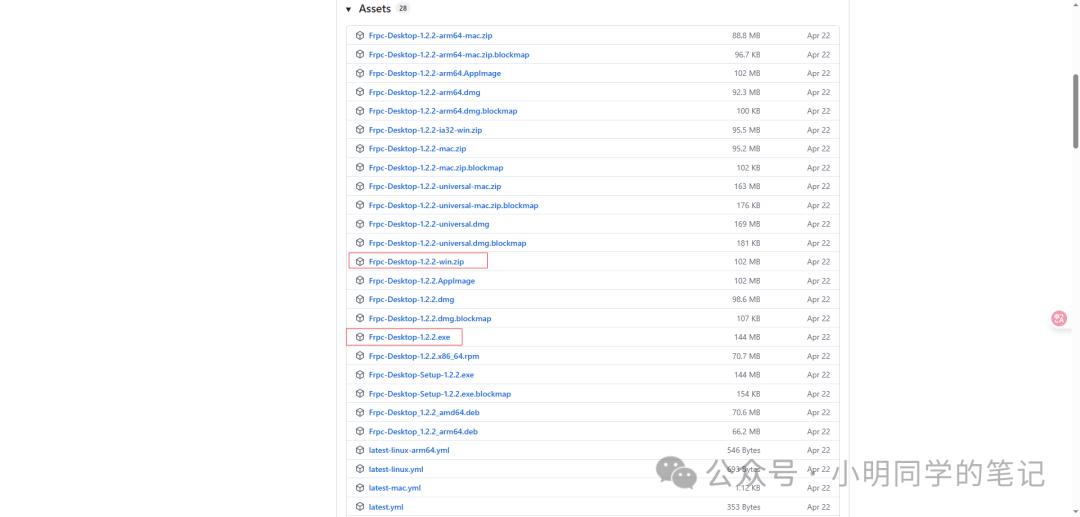
frpc-desktop 是一个开源项目,你可以在它的 GitHub Release 页面下载到最新版本:
GitHub Release 地址: >
https://github.com/luckjiawei/frpc-desktop/releases

进去之后,根据你的操作系统(Windows、macOS、Linux)和架构(通常是 amd64 或 x64),选择对应的压缩包下载。比如 Windows 用户就下载 Frpc-Desktop-1.2.2-win.zip便携版,也可以下载Frpc-Desktop-Setup-1.2.2.exe安装版。
下载后解压,你会看到一个可执行文件(Windows 是 .exe),双击运行即可。

frpc-desktop 实战演练:穿透你的本地Web服务!
前提: 你已经按照我们上一篇文章的教程,在你的云服务器上部署并启动了 frps 服务。
**第一步:启动 **frpc-desktop
下载解压后,双击运行 frpc-desktop。你会看到一个简洁的界面。

第二步: frp版本下载 下载安装frp-desktop后,点击左侧菜单下载frp,也支持本地导入下载好的frp。请避免与frps(服务端) 版本偏差过大。

第三步:配置服务器连接信息
点击左侧的“齿轮”选项卡,然后选择我们刚才下载好的frp版本,接着填写服务器信息配置。
-
服务器地址: 填写你云服务器的公网IP地址。
-
服务器端口: 填写你
frps.toml里bindPort的端口号(默认是7000)。 -
认证令牌 (Token): 如果你的
frps.toml里配置了token,这里也要填上,用于安全认证。 -
其他选项: 保持默认即可。

填写完毕后,点击“保存”。
第四步:添加代理(穿透服务)
现在,我们来添加一个代理,把你的本地Web服务(比如你本地跑在 5700 端口的网站)穿透出去。
点击左侧的“代理”选项卡,然后点击“添加代理”按钮。


-
代理名称: 随便填,比如“青龙面板”。
-
类型: 选择
tcp。 -
内网地址: 填写
192.168.3.17(因为我的Web服务跑在NAS)。 -
内网端口: 填写
5700(你的Web服务监听的端口)。 -
外网端口: 填写
8098(对外访问的端口) -
其他选项: 保持默认即可。
填写完毕后,点击“保存”。

第五步:连接并启动代理
回到 frpc-desktop 的主界面,点击界面中的“启动”按钮。如果启动成功,代理状态会显示“已启动”。


第六步:验证!
现在,打开你的浏览器,输入你配置的访问地址http://你的云服务器公网IP:外网端口

是不是瞬间就看到了你本地的Web服务?恭喜你,你已经成功用 frpc-desktop 实现了内网穿透!
更多高级玩法(frpc-desktop 也能搞定!)
-
TCP 穿透: 比如远程桌面(RDP)、SSH、FTP 等,选择代理类型为
TCP,填写本地端口和远程端口即可。 -
UDP 穿透: 游戏、DNS 等场景。
-
多代理同时运行: 你可以添加多个代理,同时穿透不同的内网服务。
-
开机自启动: 在
frpc-desktop的设置里,可以勾选“开机自启动”选项,省心省力。

总结一下
frpc-desktop 彻底解放了你的双手,让 frp 这个强大的内网穿透工具变得触手可及。无论你是想远程访问家里的NAS、搭建个人网站、远程控制电脑,还是仅仅想给朋友展示一下你的本地项目,它都能帮你轻松搞定。
从今天起,别再被复杂的命令行吓跑了!赶紧下载 frpc-desktop,体验一下点点鼠标就能搞定内网穿透的快感吧!
觉得有用的话,别忘了点赞、分享、收藏,让更多小伙伴知道这个神器!我们下期再见,可能会聊聊其他内网穿透方案,或者 frp 的更多高级玩法哦!👋
好了,以上就是今天给大家分享的内容,我是爱分享的小明同学,如果今天的内容对你有帮助请记得收藏,顺便点点关注,咱们下期再见!谢谢大家~

📚 往期推荐
