
【Docker】搭建一个功能强大的自托管虚拟浏览器 - n.eko

本文最后更新于 2025-07-23,文章可能存在过时内容,如有过时内容欢迎留言或者联系我进行反馈。
前言
本教程基于群晖的NAS设备DS423+的docker功能进行搭建,DSM版本为 DSM 7.2.2-72806 Update 2。
n.eko 支持多种类型浏览器在其虚拟环境中运行,本次教程使用 Chromium 浏览器镜像进行演示,支持访问内网设备和公网地址。
简介
n.eko 是一款基于 Docker 的自托管虚拟浏览器,利用 WebRTC 技术实现实时音视频传输和多人协作功能。它允许用户在虚拟环境中运行功能齐全的浏览器(如 Firefox、Chrome 等),并支持多人同时访问和操作,适用于远程协作、观看派对、互动演示等场景。

核心功能
-
虚拟浏览器:
-
支持多种浏览器内核(如 Firefox、Chrome、Opera 等),用户可以在虚拟环境中浏览网页、运行应用程序。
-
所有操作都在 Docker 容器中完成,确保安全性和隐私性。
-
多人协作:
-
支持多用户同时访问,用户可以共享浏览器画面并实时互动,适合团队协作、远程教学或家庭娱乐。
-
提供聊天功能、文件传输和剪贴板同步,增强协作体验。
-
实时音视频传输:
-
基于 WebRTC 技术,实现低延迟的音视频传输,支持屏幕共享和远程控制。
-
支持 RTMP 推流,可将内容广播到 Twitch 或 YouTube 等平台。
-
隐私与安全:
-
所有操作都在隔离的 Docker 容器中进行,避免数据泄露。
-
支持管理员权限控制,如踢出用户、锁定房间等。
-
灵活部署:
-
通过 Docker 部署,支持多种操作系统(Windows、Linux、macOS)。
-
提供丰富的配置选项,如分辨率、密码设置、文件传输路径等。
适用场景
-
远程协作:团队成员可以共同浏览网页、调试代码或进行头脑风暴。
-
观看派对:与朋友或家人一起观看视频、动漫,并实时聊天互动。
-
教育培训:用于远程教学或演示,支持多人同时操作和互动。
-
隐私浏览:在隔离环境中访问敏感网站,避免留下痕迹。
部署
-
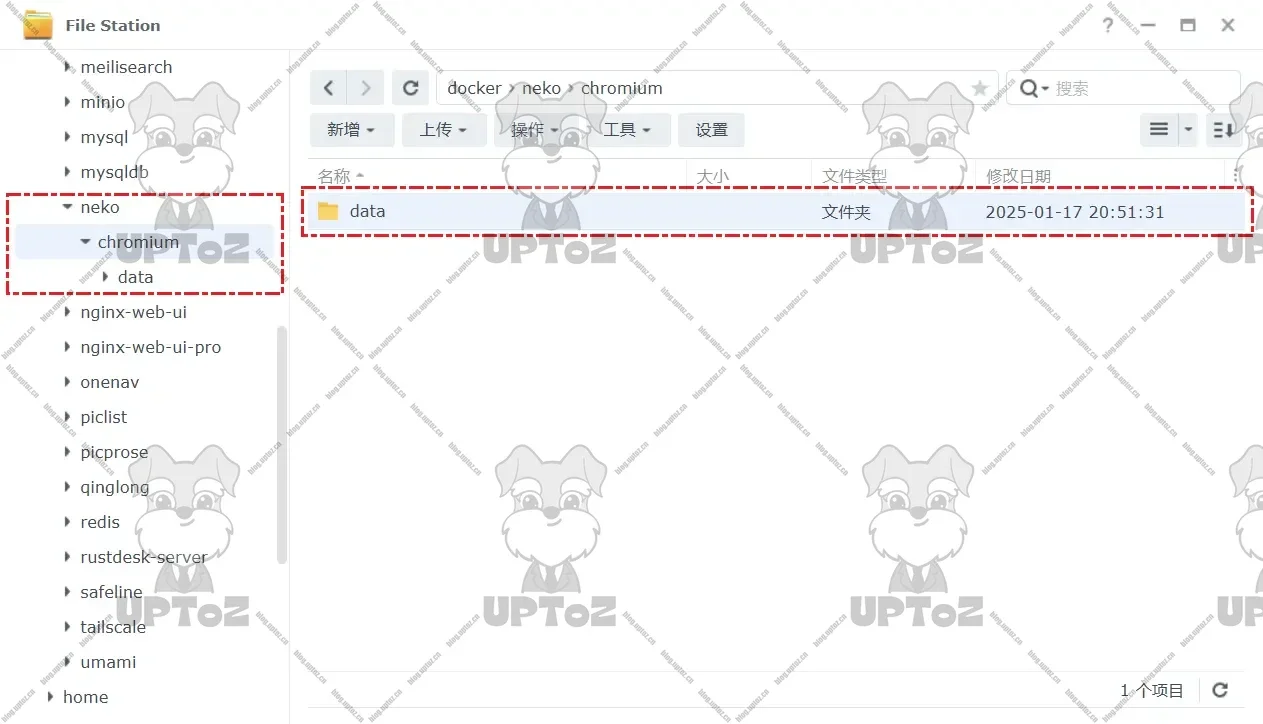
在群晖NAS上面的“File Station”中新建一个docker映射文件,用于映射docker中neko-chromium的数据。null
-
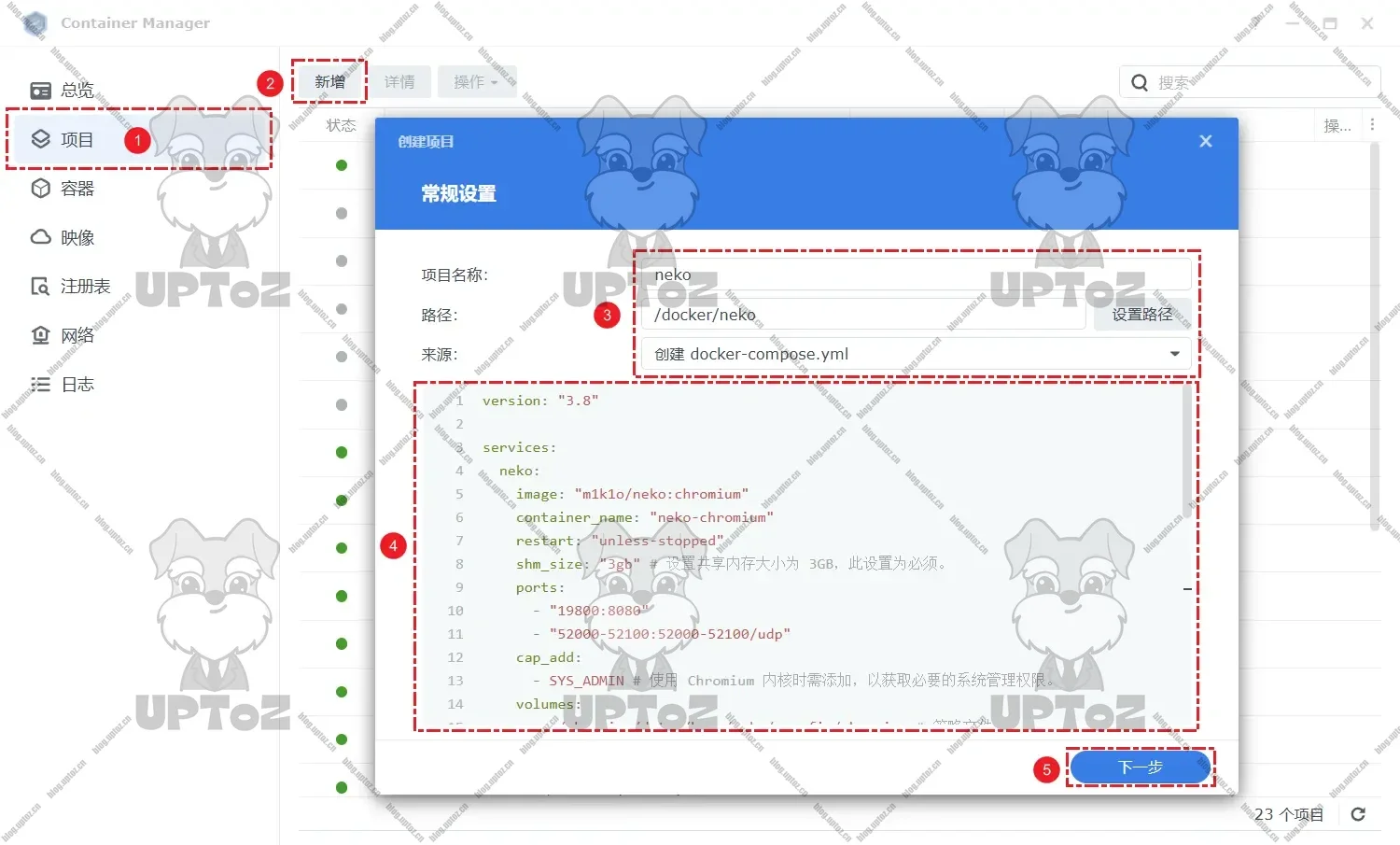
打开“Container Manager”,在“项目”中,点击“新增”。填写项目名称,路径选择创建好的映射文件夹,文件选择“创建 docker-compose.yml”,然后将以下配置代码复制粘贴进去。最后点击“下一步”,等待镜像拉取和容器创建完成。null
使用
-
输入
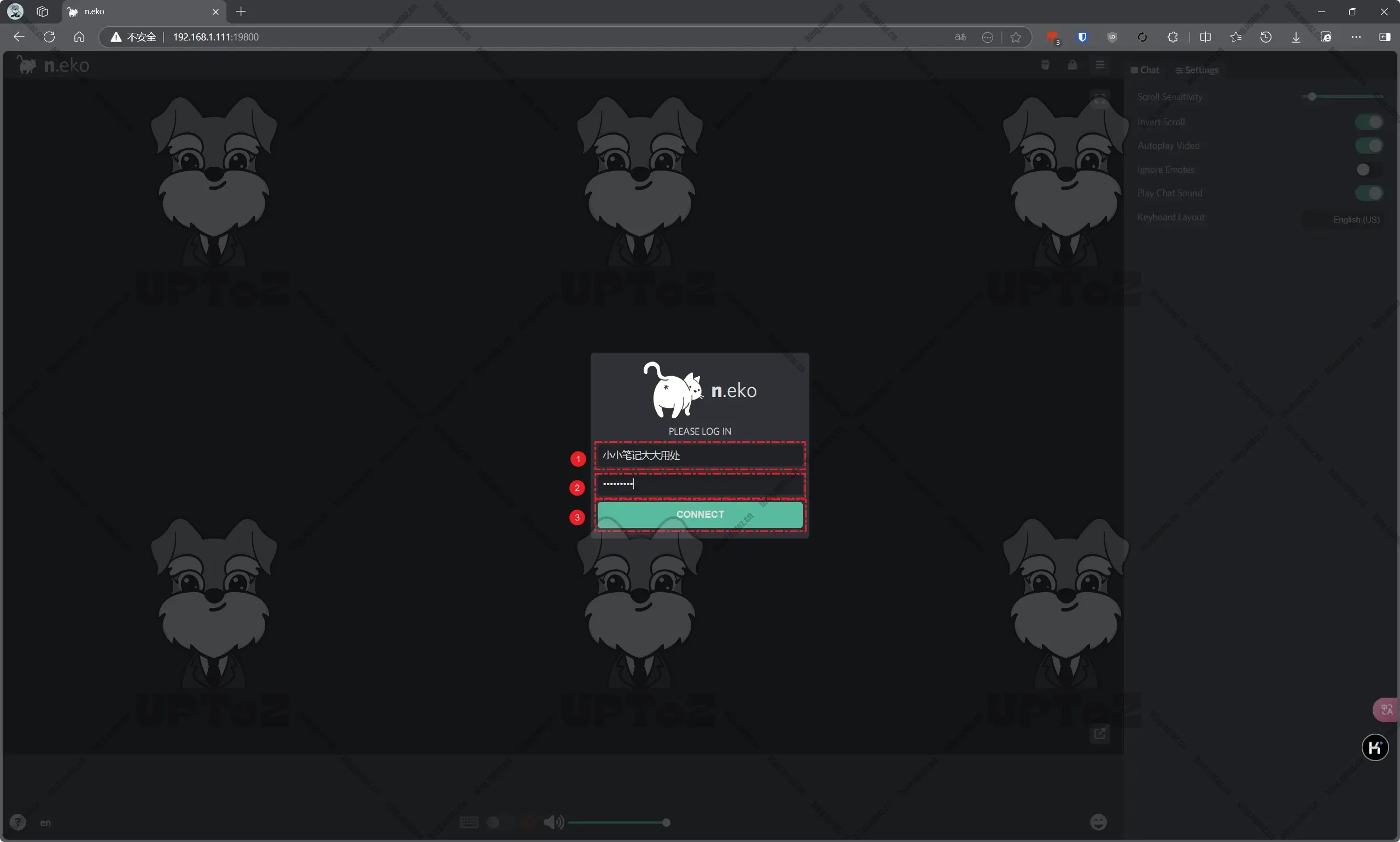
IP:Port访问,使用管理员登录,用户名为登录后显示的名称,可自定义,密码根据之前配置进行填写。null -
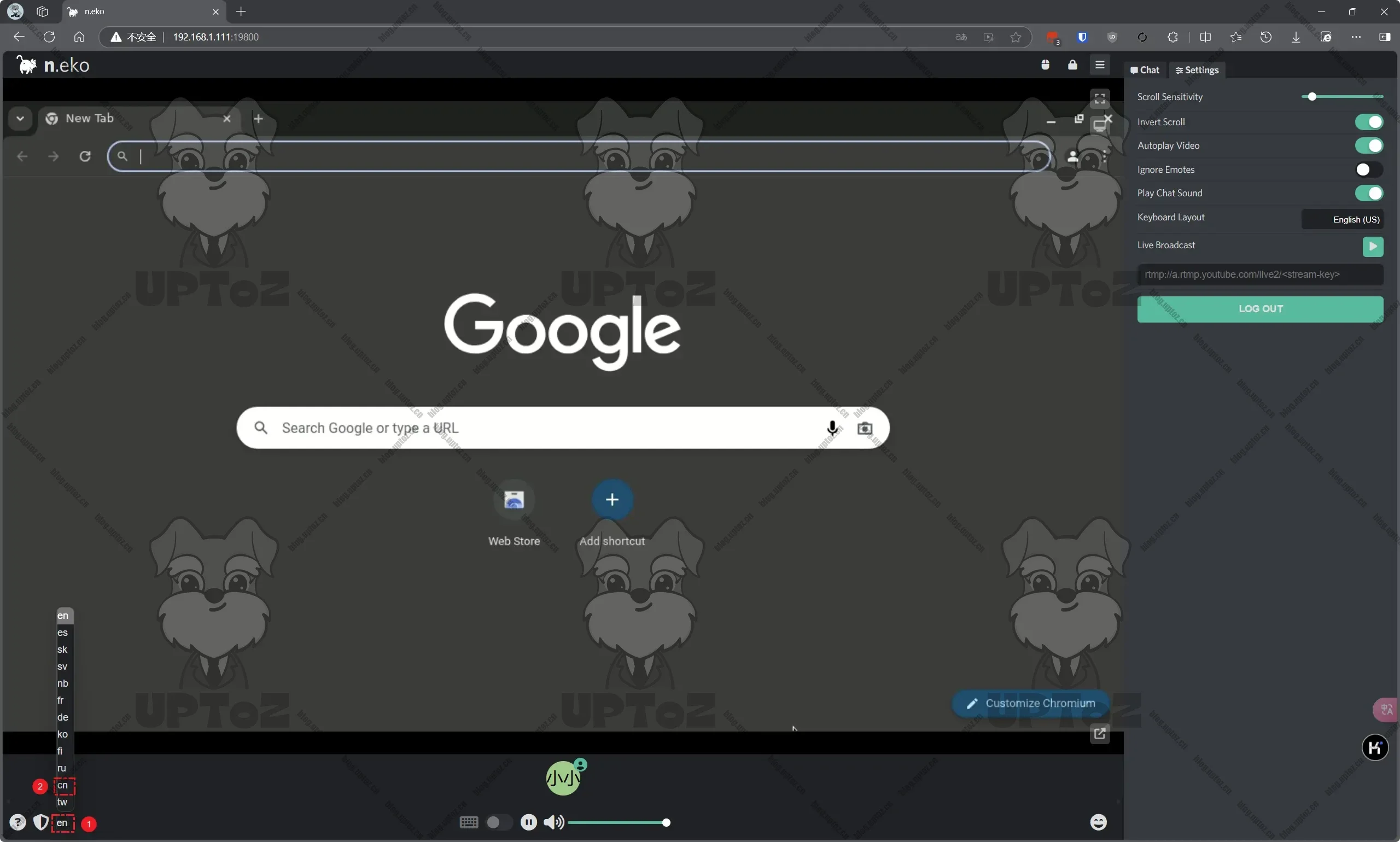
设置中文语言。默认是英文,点击左下角
en,选择cn切换至中文。null -
获取浏览器控制权。点击正下方的键盘图标,获取控制权。null
-
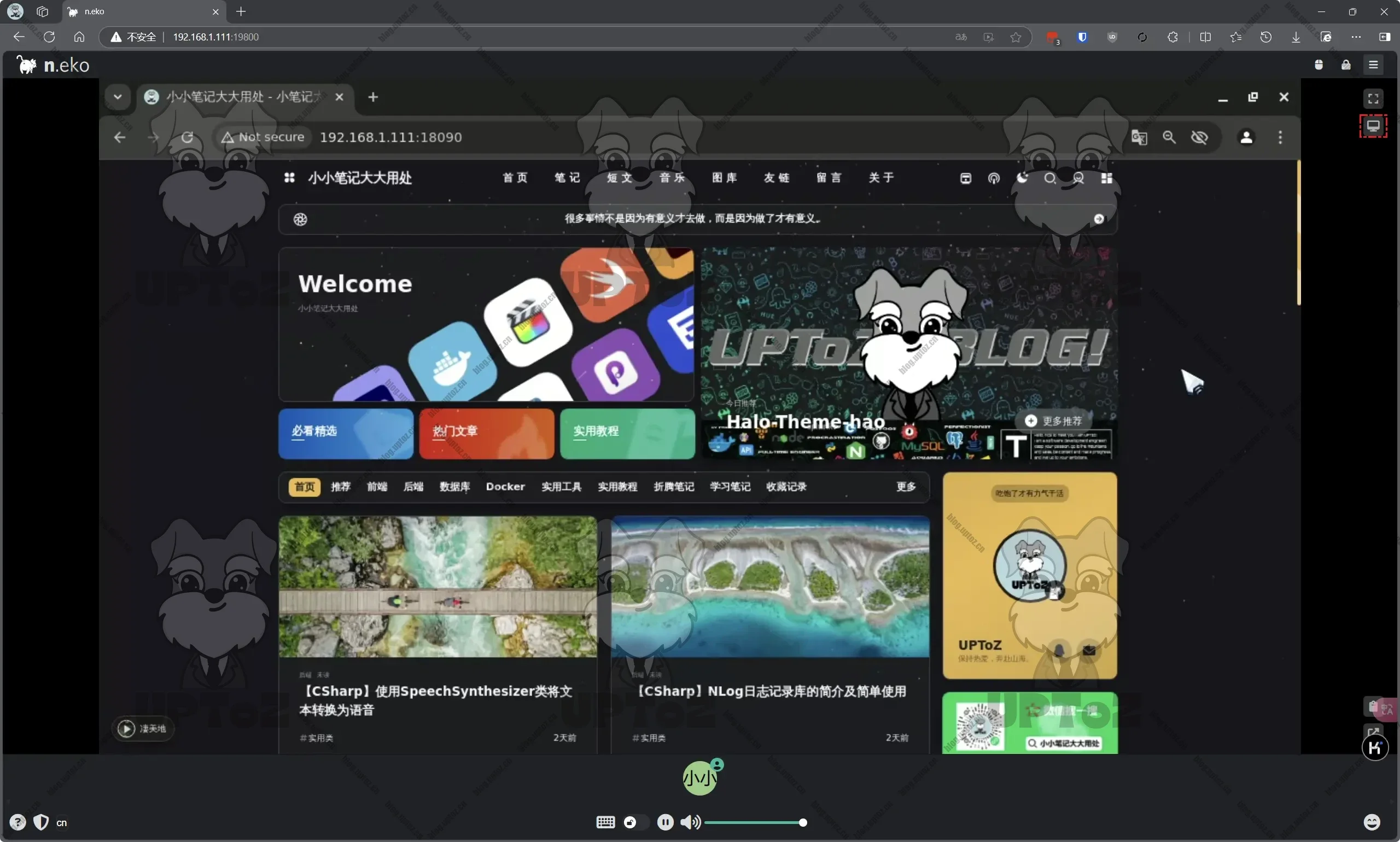
调整屏幕尺寸。点击右上角显示器图标,进行分辨率切换。null
-
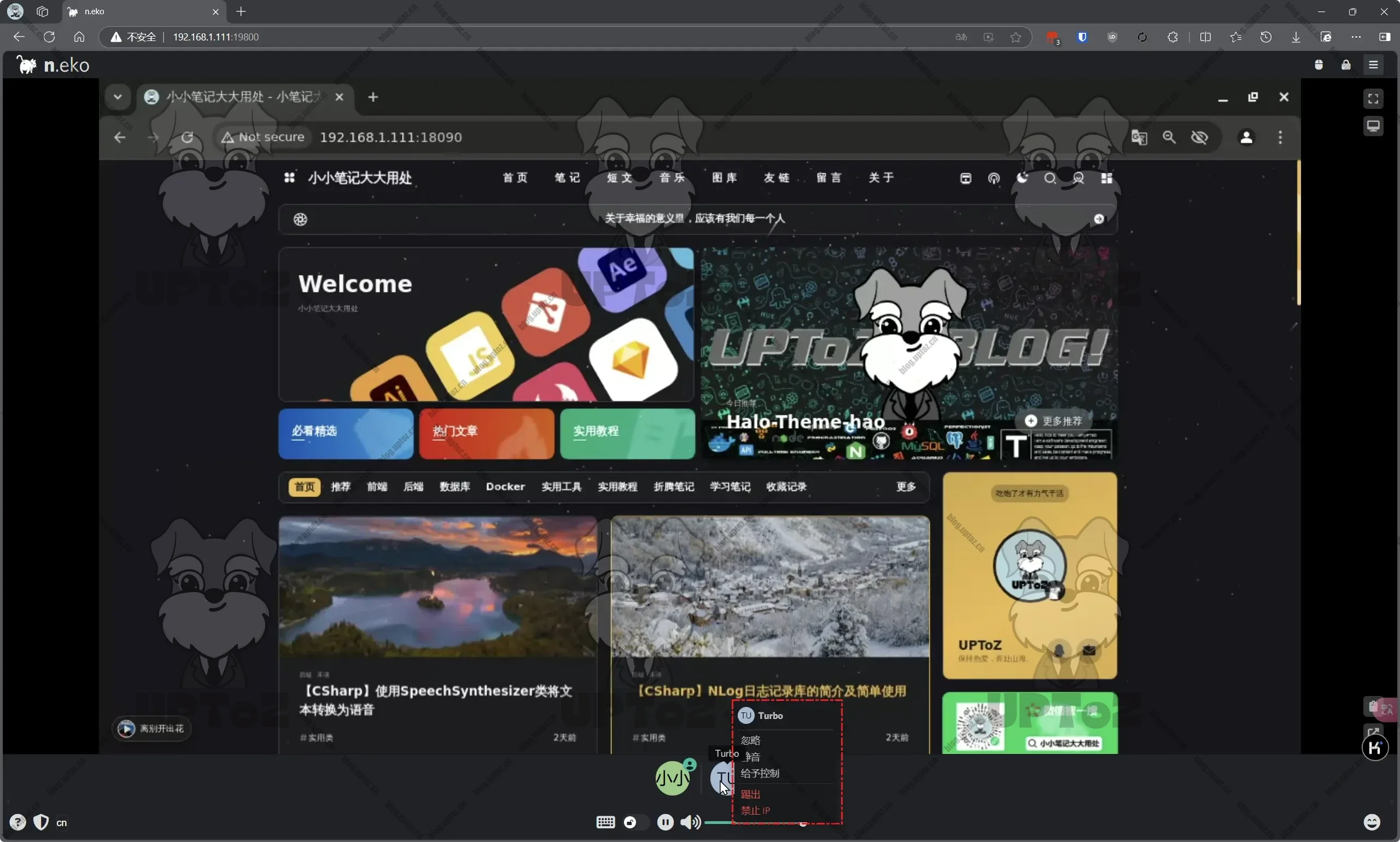
对普通用户进行操作(需要管理员账号)。选中对应头像,鼠标右键单击,可对其进行选择“给予控制”或“踢出”等操作。null
-
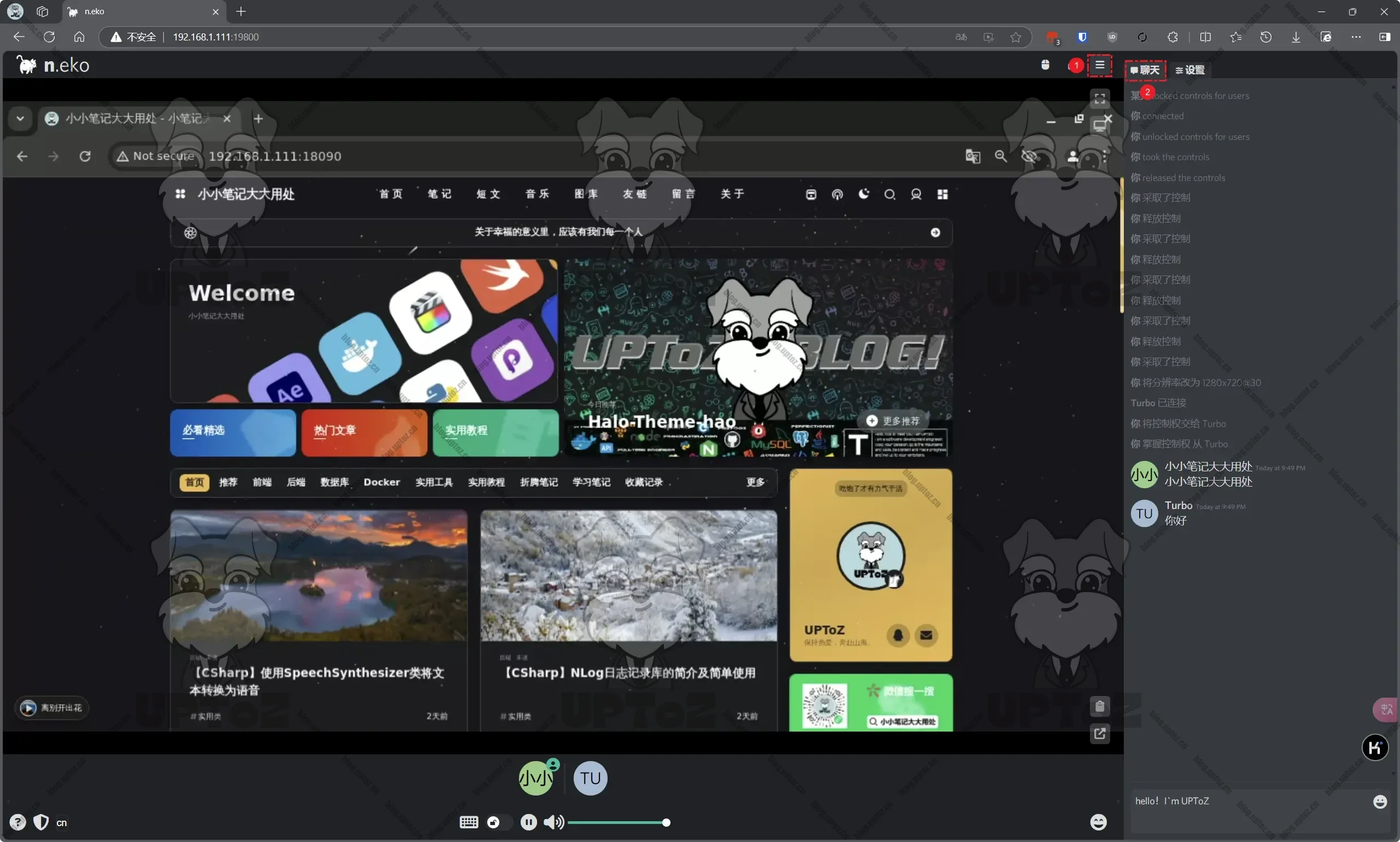
聊天室。点击右上角侧栏图标,然后点击聊天。null
-
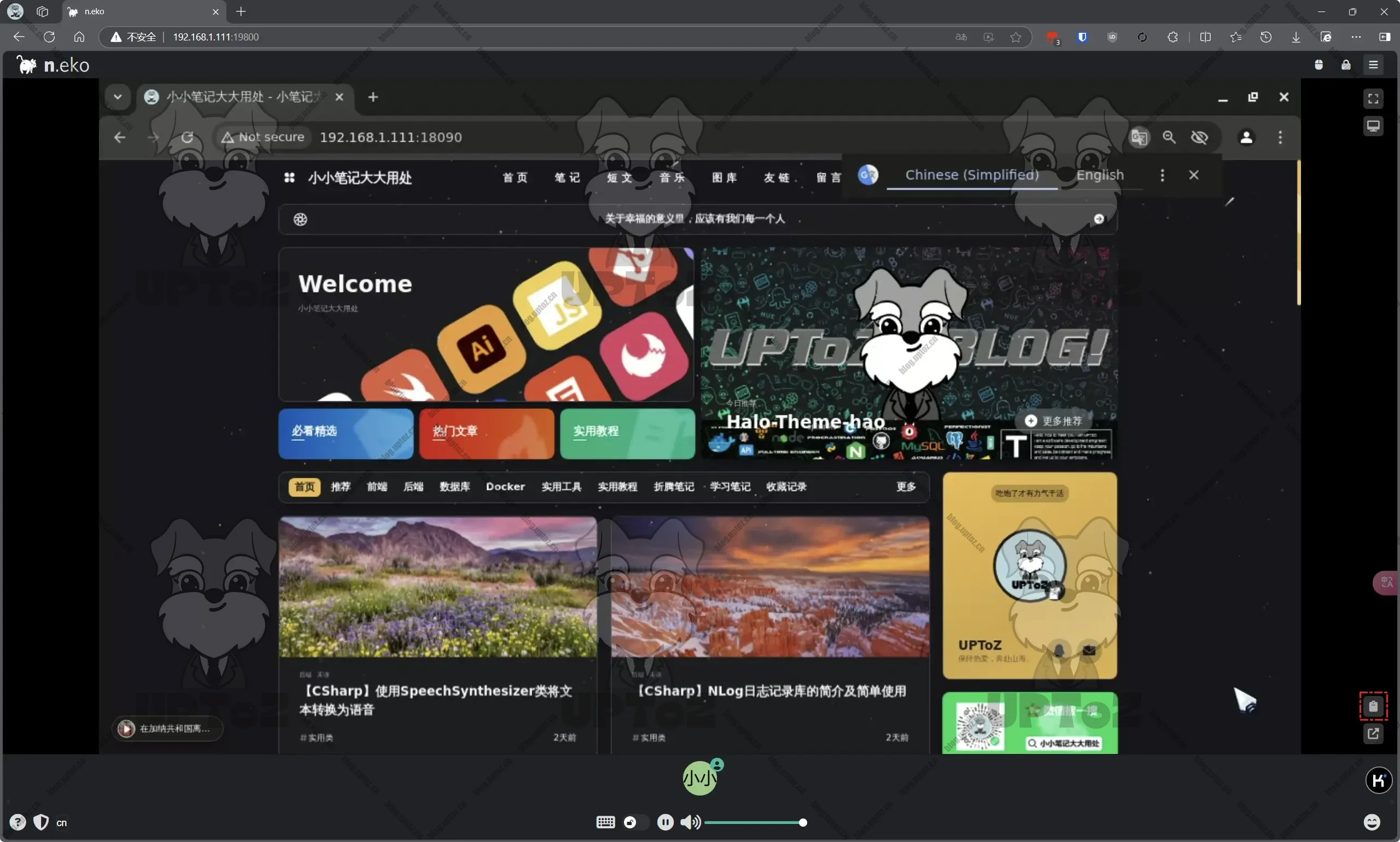
粘贴板共享。在右下角有个粘贴板图标,如果需要将文字内容复制进浏览器,需要将内容粘贴至粘贴板内。仅支持纯文本。null
-
使用自动加入链接。示例:http(s)://URL:Port/?pwd=neko&usr=guest&cast=1
-
添加?pwd=将预填充密码。
-
添加?usr=将预填充用户名。
-
添加?cast=1将隐藏所有控件,只显示视频。
-
添加?embed=1将隐藏大多数附加组件,仅显示视频
-
添加?volume=<0-1>将音量设置为给定值。
-
添加?lang=将语言设置为给定值。
-
添加?show_side=1将在启动时显示侧边栏。
-
添加?mute_chat=1将在启动时静音聊天。
-
更多使用教程,请参考官方文档 n.keo Doc(https://neko.m1k1o.net/#/getting-started/)

小小笔记大大用处
保持热爱,奔赴山海