
Docker版null115归来!!非常棒的HyperMS带给大家!!!
(第一次写文章,如有遗漏还望指正。
本项目原名nullbr115,开发者与nullbr.org站长并非同一人,如项目无法使用,请勿在nullbr.org网站留言反馈。对于此前因本项目停止使用对nullbr.org站长造成的影响,深表歉意。
HyperMS作者声明
部署教程
设备:极空间Z4Pro性能版
系统版本:V1.0.0430108
服务版本:V1.0.0430326.2542
部署方式:Docker Compose
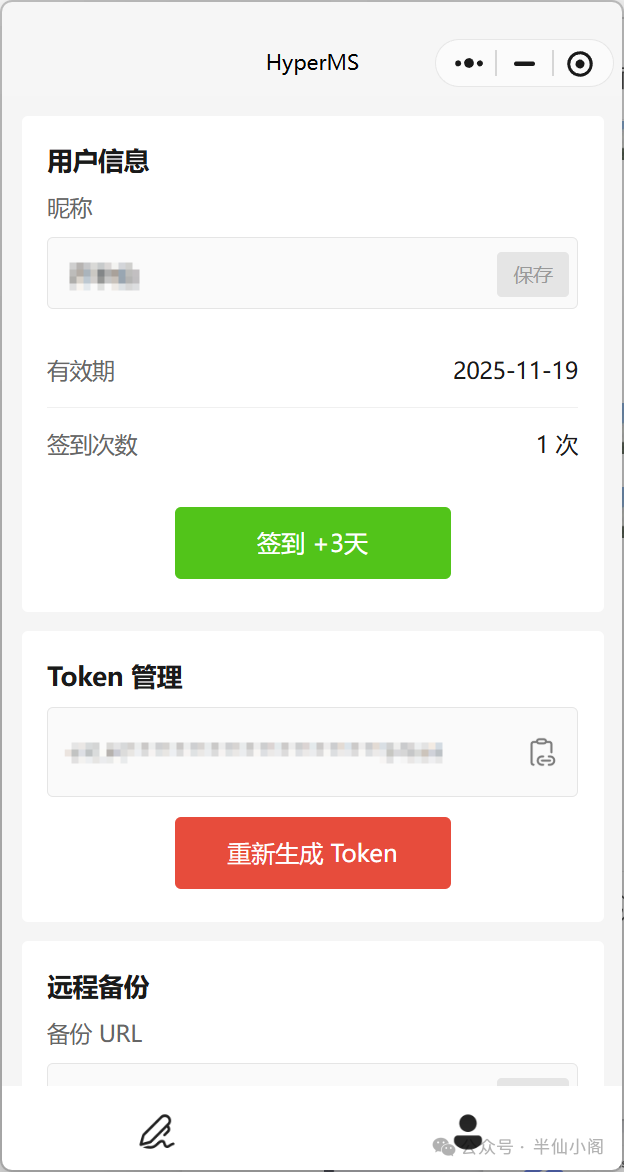
前置条件:获取HyperMS Token,微信搜索HyperMS小程序,打开后自动生成token,点击右侧复制按钮即可复制,每日签到可延长有效期三天。

打开Docker,选择Compose,点击新增项目,将下方compose内容贴入编辑框中,按需调整端口号、持久化路径等内容后点击创建即可成功部署HyperMS。
services:
  hyperms:
    image: gravityle/hyperms:0.0.2
    container_name: hyperms
    # 网络模式:bridge为默认桥接网络
    network_mode: bridge
    # 端口映射配置(宿主机端口:容器端口)
    ports:
      - "18018:8115"
    # 卷映射配置(宿主机路径:容器路径)
    volumes:
      # 配置文件存储路径(需替换实际路径)
      - /pathtoconfig:/config
      # strm媒体文件存储路径(需替换实际路径)
      - /pathtomedia:/media
    environment:
      # HyperMS服务认证令牌,从hyperms微信小程序自动获取
      - HMS_TOKEN=xxx
    # 容器重启策略:始终自动重启
    restart: always
配置教程
获取账密:部署完成后打开HyperMS容器日志,找到并保存输出的管理员账号密码。

打开浏览器输入http://ip:port即可访问HyperMS界面,ip为NAS的局域网地址,port为部署教程中配置的宿主机端口。

输入刚刚保存的管理员账号密码即可登录,首页如下:

登录后第一步最好先修改默认的账号密码,点击右上角齿轮图标进入设置界面,修改管理员用户名与密码,点击保存。

网盘配置:此处只介绍115网盘配置,123网盘类似,扫码或者手动填入cookie登录115网盘,推荐使用扫码方式,选择一个不常用的设备类型进行登录,避免影响日常使用。


设置转存目录:提前在115网盘中建好目录如null115,并在下面新建电视剧和电影两个文件夹(后续转存时会自动存入这两类文件夹中),在HyperMS中资源的转存目录选择刚刚新建的目录null115。

服务配置:
STRM服务端:内置服务端地址设置为HyperMS的访问地址;
NULLBR API KEY:需要从nullbr.online网站获取;
TG频道配置:可以配置自己的盘搜api,注意是后端api地址,默认端口一般为8888,可以先测试在浏览器中访问是否正常,后缀为/api/search,完整路径如:http(s)://yourps.xx/api/search,代理设置用于TGbot等服务,如不使用TGbot且nullbr可直连,则无需配置。


通知配置
企业微信应用通知
登录企业微信后台,新建应用


设置api接收消息:HyperMS的回调地址为http(s)://ip:port/bot/wechat/webhook,点击随机获取生成Token与EncodingAESKey,填入HyperMS的设置中,先保存HyperMS的设置,再保存企微的配置。


最后还需要配置企微的可信IP,需要公网IPV4地址,如果使用VPS则需要配置VPS的地址。

Telegram通知
Bot Token通过@BotFather 创建机器人获取。
用户 ID可以通过@username_to_id_bot获取


使用教程
第一个按钮为使用nullbr的资源;
第二个按钮是磁力链接;
第三个按钮是电驴链接;
第四个按钮则是使用配置的盘搜资源;

转存:转存到配置的目录下,会自动区分电视剧与电影,可配合MP的115插件对资源类型进行细分与生成strm。
复制链接:复制网盘链接。
生成STRM:使用搜索到的网盘资源地址在配置的strm媒体文件存储路径下直接生成STRM链接。
在线预览:查看网盘资源文件列表

EMBY配置
在设置-媒体库中为媒体库添加部署时配置的strm媒体文件存储路径下的文件夹。

#nas #115 #null115 #hyperms #mp #影视 #极空间 #网盘 #strm