
Docker 养龙虾:群晖 NAS 部署 OpenClaw 指南(二)
Docker 养龙虾:群晖 NAS 部署 OpenClaw 指南(二)
监听配置 + 大模型配置完整教程
五、有关监听配置
监听端口的配置在 openclaw.json 文件的 gateway 这一节里,具体如下:
"gateway": {
"mode":"local",
"bind":"lan",
"controlUi":{
    "allowedOrigins":["*"],
    "allowInsecureAuth":true
}
}
配置项说明
1. mode - 运行模式
分三个选项值,描述 OpenClaw Gateway 和 OpenClaw 的调用关系:
-
local- 本地模式(同一台机器) -
cloud- 云端模式 -
hybrid- 混合模式
个人用户默认选 local。
2. bind - 监听地址
OpenClaw 在哪个 IP 侦听,有两个选项值:
lan 局域网可访问 0.0.0.0
localhost 仅本机可访问 127.0.0.1
查看监听状态:
netstat -tlnp输出示例:
Proto Recv-Q Send-Q Local Address   Foreign Address  State  PID/Program
tcp    0    0    0.0.0.0:18789     0.0.0.0:*        LISTEN 20/openclaw-gateway
tcp    0    0    127.0.0.1:18791   0.0.0.0:*        LISTEN 20/openclaw-gateway
⚠️ 群晖容器环境特别提示
这个配置非常、非常坑(我被妥妥的折磨了 3 天,网上又一堆假的不适配的解决方案)。
问题分析
问题 1: 配置成 127.0.0.1
-
代表只有本机可访问,但群晖上没有浏览器
-
意味着你只能局域网访问 ❌
问题 2: 配置 lan
死循环困境
用 127.0.0.1 模式 → 群晖没有浏览器 → 无法访问
用 lan 模式 → 局域网访问要走 HTTPS → OpenClaw 默认不提供 HTTPS
彻底陷入死循环!😫
✅ 解决方案:配置反向代理
方案原理
-
反向代理侦听 9344 端口
-
将收到的 HTTPS 请求转发给容器的 HTTP 服务(9344 → 18789)
-
远程浏览器和群晖做 HTTPS 通信
-
群晖和容器做 HTTP 通信
-
彻底解决协议不匹配问题
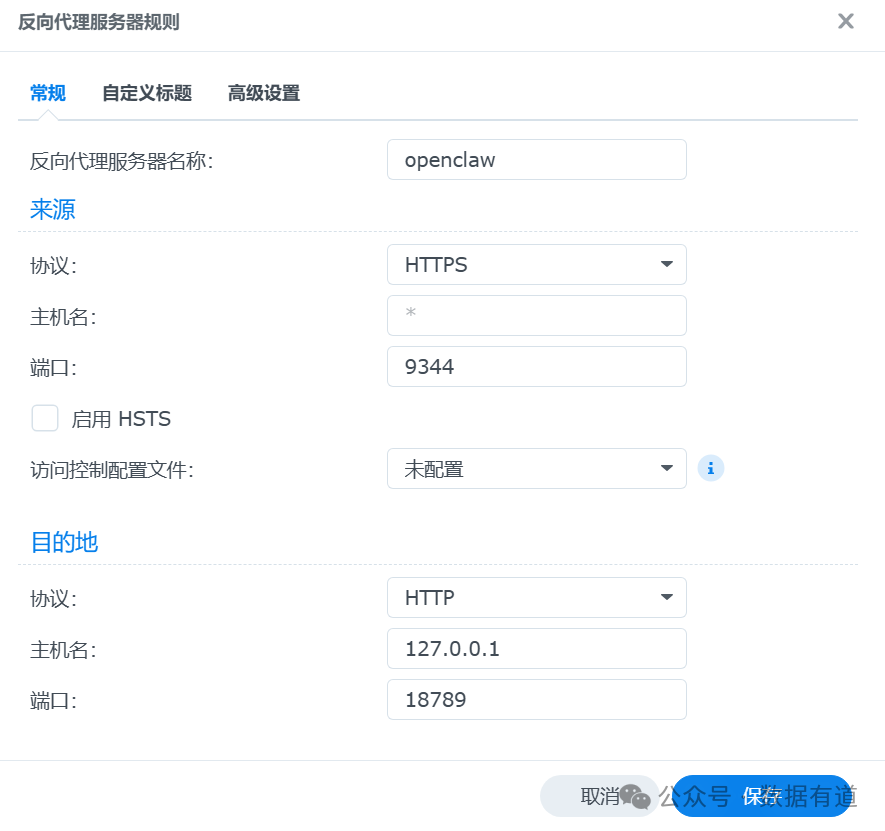
具体配置步骤
路径: 群晖 控制面板 → 登录门户 → 高级 → 反向代理服务器
1. 常规配置
反向代理服务名称 openclaw(随便起)
来源协议 HTTPS
来源端口 9344
目标协议 HTTP
目标 IP 127.0.0.1
目标端口 18789

2. 自定义标头(WebSocket 支持)
新增 → WebSocket,自动添加两条:
Upgrade $http_upgrade
Connection $connection_upgrade

3. 保存并访问
保存后,使用 https://群晖 IP:9344 即可访问
按提示进行配对即可。
六、配置大模型
访问 http://群晖 IP:18789,进入 OpenClaw 设置页面。
这里以 Kimi-Coding 举例:
Kimi-Coding 配置
"models": {
"mode":"merge",
"providers":{
    "kimi-coding":{
      "baseUrl":"https://api.kimi.com/coding/v1",
      "apiKey":"改成你自己的 key",
      "api":"openai-completions",
      "headers":{
        "User-Agent":"KimiCLI/1.6"
      },
      "models":[
        {
          "id":"k2p5",
          "name":"Kimi K2.5",
          "maxTokens":65536,
          "contextWindow":262144
        },
        {
          "id":"kimi-k2.5",
          "name":"Kimi K2.5 (Full)",
          "maxTokens":65536,
          "contextWindow":262144
        },
        {
          "id":"kimi-for-coding",
          "name":"Kimi for Coding",
          "maxTokens":65536,
          "contextWindow":262144
        }
      ]
    }
},
"agents":{
    "defaults":{
      "model":{
        "primary":"kimi-coding/k2p5",
        "fallbacks":[
          "kimi-coding/kimi-k2.5",
          "kimi-coding/kimi-for-coding"
        ]
      },
      "models":{
        "kimi-coding/kimi-k2.5":{},
        "kimi-coding/kimi-for-coding":{}
      },
      "compaction":{
        "mode":"safeguard"
      },
      "maxConcurrent":4,
      "subagents":{
        "maxConcurrent":8
      }
    }
}
}
⚠️ 特别提示
"headers": { "User-Agent": "KimiCLI/1.6" } 是 Kimi-Coding 独有的要求,其他模型服务商不需要这个配置。
新增配置说明
fallbacks - 回退模型
当主模型不可用时,自动切换到备用模型:
"fallbacks": [
  "kimi-coding/kimi-k2.5",
  "kimi-coding/kimi-for-coding"
]优先级:
-
主模型:
kimi-coding/k2p5 -
第一备用:
kimi-coding/kimi-k2.5 -
第二备用:
kimi-coding/kimi-for-coding
模型参数说明
baseUrl API 基础地址
apiKey 你的 API 密钥
api API 类型(openai-compatitions 表示兼容 OpenAI 格式)
maxTokens 最大输出 token 数
contextWindow 上下文窗口大小
可用模型
-
k2p5 - Kimi K2.5(推荐默认)
-
kimi-k2.5 - Kimi K2.5 完整版
-
kimi-for-coding - Kimi 编程专用
下一篇预告
-
OpenClaw 技能安装与配置
-
微信公众号发布技能实战
-
AI Agent 自动化工作流
本文首发于公众号「容器养龙虾» 专注 AI Agent 技术分享
标签: #OpenClaw #群晖 NAS #Docker #AI Agent #反向代理 #Kimi