
NAS 上部署 Web-Scrcpy:免安装客户端,网页远程控制手机神器
前言
发现个项目Panda-Web-Scrcpy,是一个网页版Scrcpy,无需安装客户端,通过网页即可控制手机,在外面临时需要Scrcpy的时候还蛮好用,且安全。另一种用法就是可以远程控制手机,相当于在外面多了一台云手机,还挺方便的。

项目介绍
panda-web-scrcpy 是一个基于Web的远程控制工具,允许用户通过浏览器控制和查看Android设备的屏幕。
-
高性能:使用高效的视频编码和解码技术,提供流畅的屏幕镜像体验。
-
低延迟:优化的数据传输协议,确保低延迟的控制响应。
-
多功能:支持屏幕录制、截图、全屏模式等多种功能。
-
跨平台:支持Windows、macOS和Linux操作系统。 项目地址:https://github.com/PandaTestGrid/panda-web-scrcpy体验地址:https://pandatestgrid.github.io/panda-web-scrcpy/
部署流程
用docker compose的方式部署到NAS上
services:
  panda-web-scrcpy:
    image: heizicao/panda-web-scrcpy:latest
    container_name: panda-web-scrcpy
    ports:
      - "3000:3000"  # 端口映射:主机3000端口映射到容器3000端口
    restart: always
使用方法
-
浏览器中输入
http://NAS的IP:3000就能看到界面(我的端口改成了30099) -
点击“设置设备”,由于我部署在NAS上,会提示
浏览器不支持 WebUSB -
添加反向代理,用HTTPS协议访问项目,再次点击“设置设备”,已经没有之前的提示了受 WebUSB API 安全策略限制,页面需通过 https 协议 或 http://localhost(127.0.0.1) 访问。 反代教程可以参考我之前的文章《使用lucky插件,通过ipv6访问本地服务器》 文末将介绍如何使用 netsh 命令做端口映射,实现 localhost 访问。
-
点击
添加 USB 设备(手机打开 USB 调试功能,使用数据线连接电脑) -
点击出现的设备进行配队,注意手机选择
允许USB调试配对 -
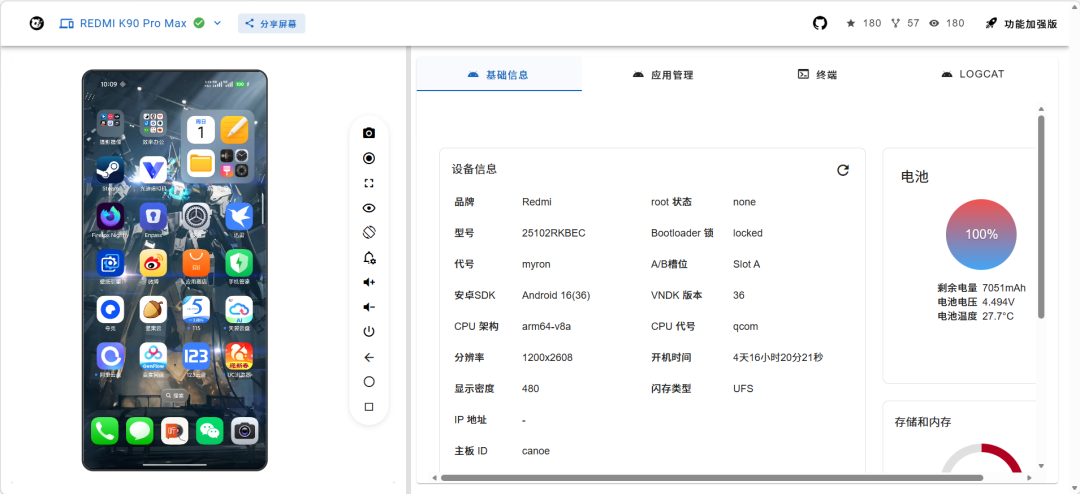
出现手机屏幕图像,以及信息就说明连接成功了
-
此时就可以正常操作手机了,小米手机如果无法操作,去开发者选项打开
安全设置 -
左边小屏幕可以直接操作手机,流畅度不错旁边的工具栏:截图、录屏、全屏、通知栏、音量控制、电源键和菜单栏右边则是手机硬件的各种信息底部可以快捷跳转打开功能页面
应用管理支持安装,导入和删除应用有访问终端的高级功能,可以直接输入命令行 -
这个项目我个人感觉本地运行没有实际意义,还是给没有域名访问条件的人说一下本地运行方法(截图不是我的)
-
打开 CMD 终端,输入下面命令(IP 和端口 改为实际 NAS 的地址)
netsh interface portproxy add v4tov4 listenaddress=127.0.0.1 listenport=3000 connectaddress=192.168.31.90 connectport=3000设置成功,浏览器中输入http://localhost:3000就能看到界面
